Agregar notas a un documento
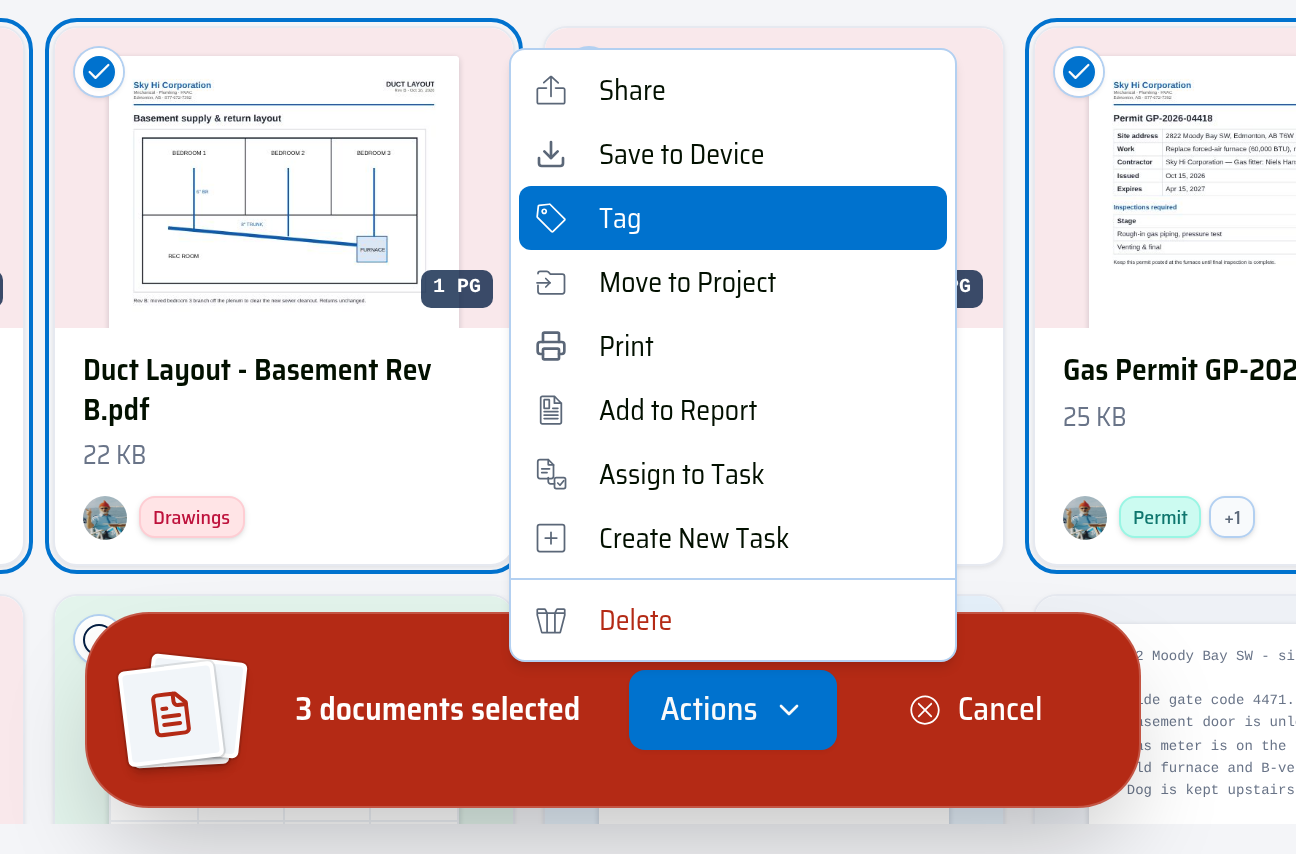
- Abre el documento en el visor de pantalla completa (haz clic en su tarjeta o elige Ver en su menú de acciones).
- En la barra lateral, haz clic en la pestaña Notas.
- Haz clic en el campo de nota y escribe — un resumen, un recordatorio de revisión, lo que el equipo necesite saber. Las notas pueden ocupar varias líneas y admiten formato básico.
- Haz clic en cualquier lugar fuera del campo. Las notas se guardan al perder el foco, así que no hay un botón de guardar que buscar.
Agregar etiquetas a un documento
- En la barra lateral del visor, quédate en la pestaña Detalles y busca la tarjeta Etiquetas.
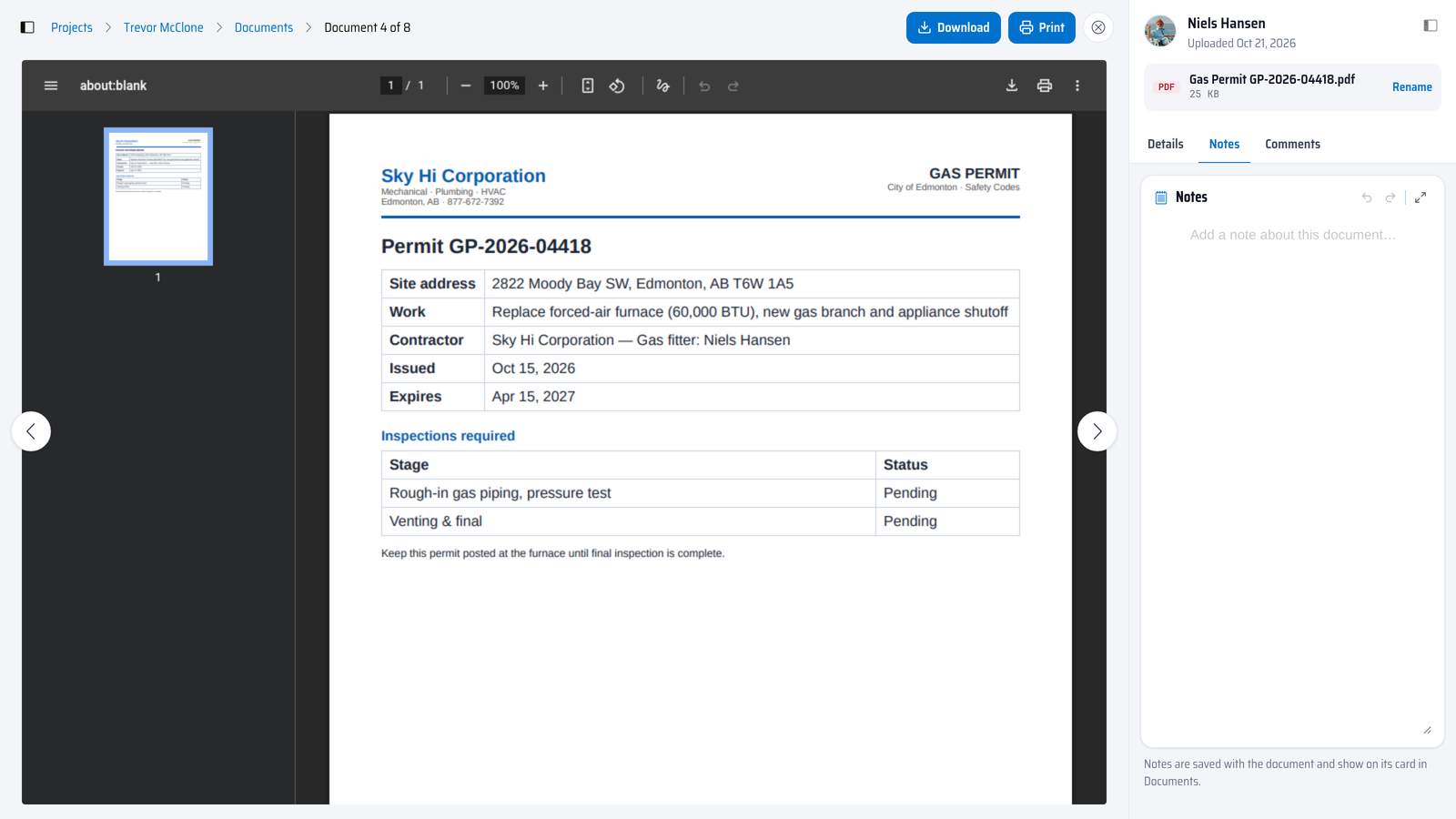
- Haz clic en + Agregar etiqueta (o en Etiquetas dentro de Acciones rápidas) para abrir Gestionar etiquetas del documento.
- Elige etiquetas existentes o escribe un nombre nuevo para crear una, y haz clic en Guardar Cambios. Una etiqueta que siga escrita en el cuadro de búsqueda al guardar también se agrega — no hace falta pulsar Enter antes.
Las etiquetas aparecen en la tarjeta del documento en la pestaña Documentos y alimentan el filtro Etiquetas, la búsqueda por etiqueta y Agrupar por → Tag, así que un etiquetado consistente rinde frutos cada vez que alguien busca.
Etiquetar muchos documentos a la vez
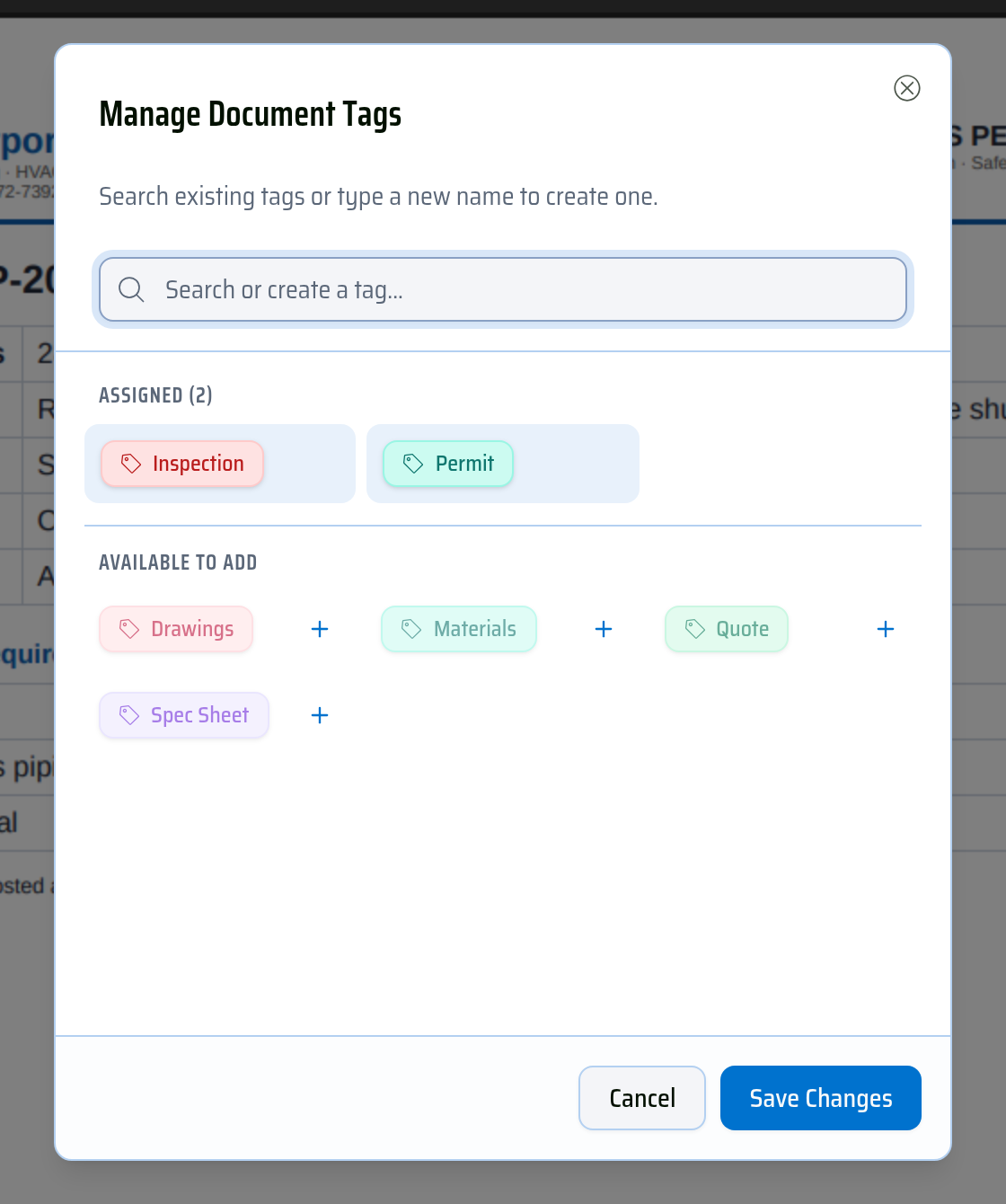
Para etiquetar en lote, haz clic en Seleccionar en la barra de herramientas de Documentos, selecciona los documentos, abre Acciones en la barra de selección y elige Etiquetar.