
Etiquetar un proyecto nuevo
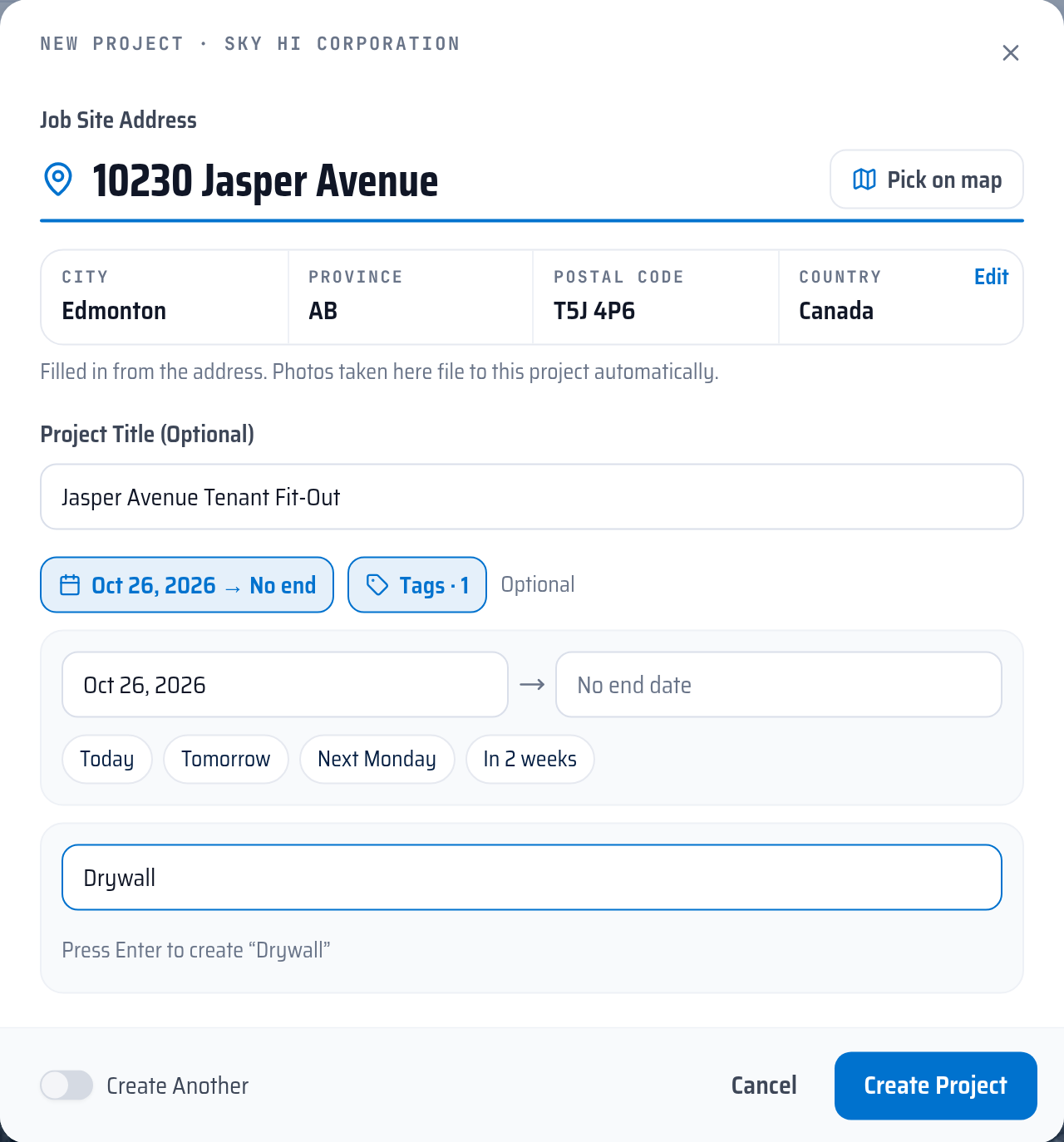
- En la página Proyectos, haz clic en Nuevo Proyecto e introduce la dirección de la obra.
- Haz clic en el chip Etiquetas debajo de la dirección.
- Haz clic en las etiquetas existentes para activarlas o desactivarlas, o escribe en Busca o crea una etiqueta… para acotar la lista.
- ¿No ves la etiqueta que necesitas? Escribe su nombre y pulsa Enter para crearla en el momento.
- Haz clic en Crear proyecto.
Etiquetar un proyecto existente
- Abre el proyecto.
- En la barra lateral derecha, haz clic en + Añadir en la tarjeta Etiquetas de Proyecto (o en la acción rápida Etiquetas de Proyecto).
- El cuadro Gestionar Etiquetas del Proyecto funciona como buscar o crear: escribe el nombre de una etiqueta para encontrar las existentes, o créala en el momento — las etiquetas recién creadas reciben una insignia de Nueva.
- El cuadro detecta duplicados, así que no terminarás con dos versiones de la misma etiqueta escritas distinto.
- Haz clic en Guardar Cambios. Si al guardar queda un nombre escrito en el cuadro de búsqueda, también se añade — no hace falta pulsar Enter antes.
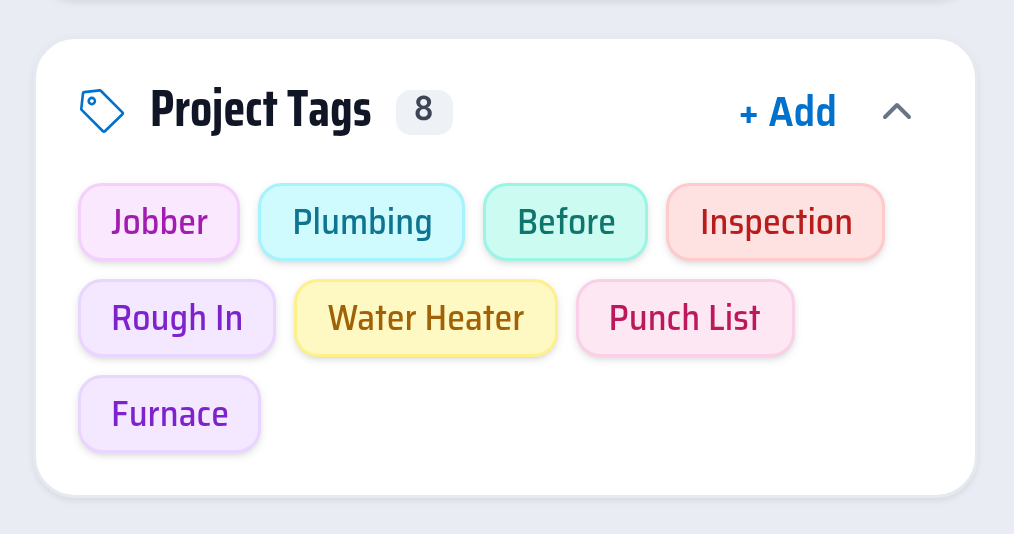
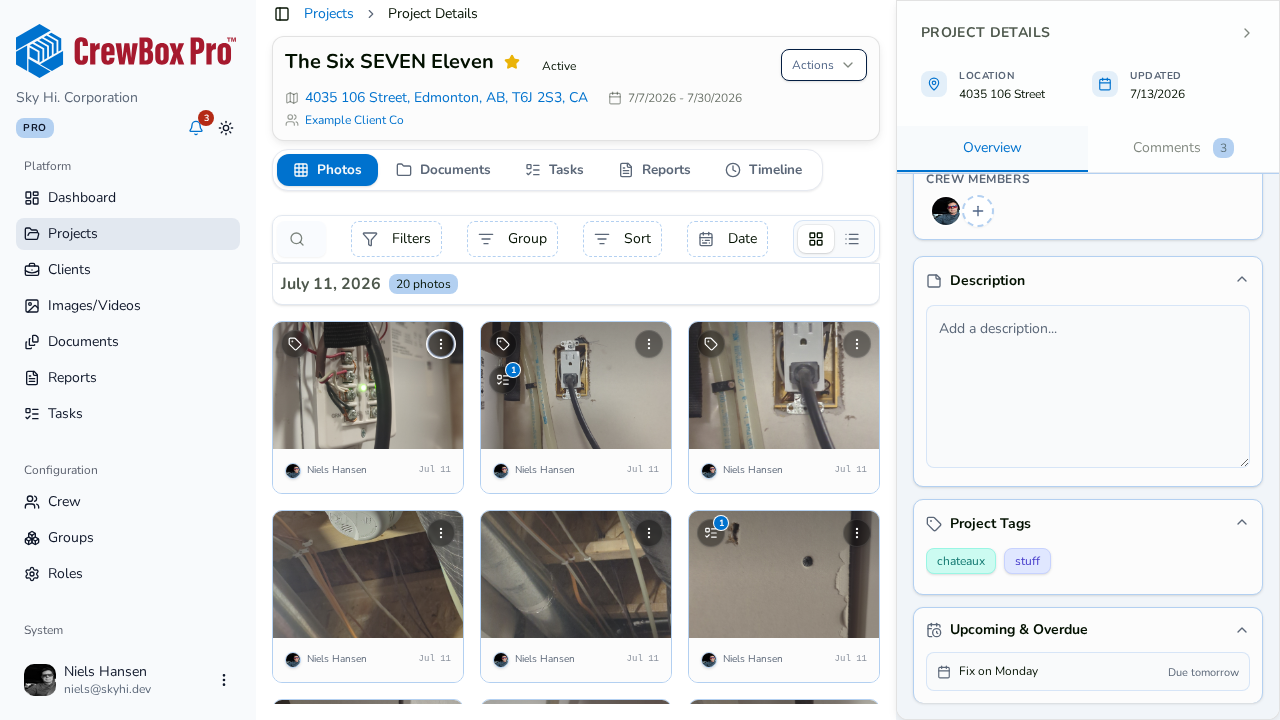
También puedes editar las etiquetas en la sección Etiquetas de Proyecto del cuadro Editar proyecto (Acciones → Editar proyecto).
Etiquetar varios proyectos a la vez
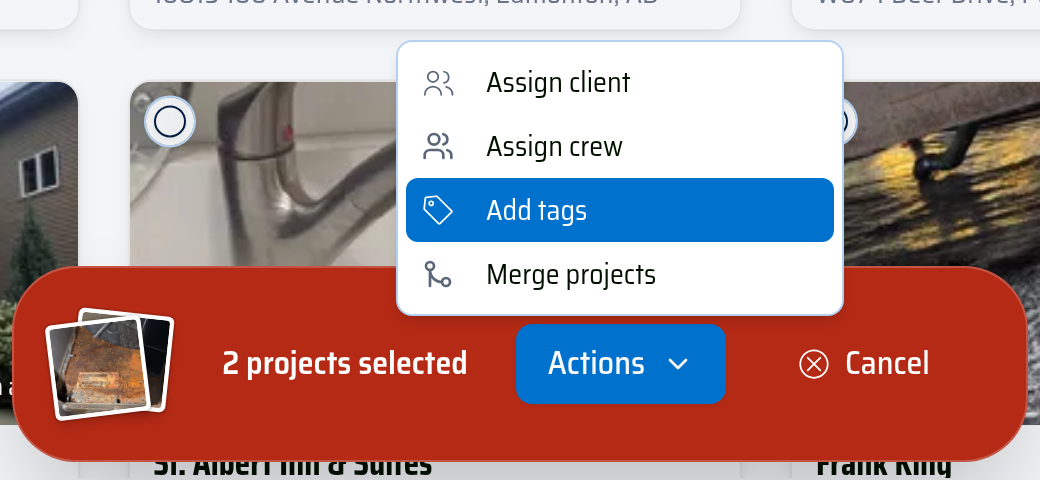
- En la página Proyectos, haz clic en Seleccionar y elige los proyectos.
- En la barra de selección, abre Acciones y elige Añadir etiquetas.
Por qué importan las etiquetas
- Las etiquetas provienen de un vocabulario compartido de la empresa, y cada etiqueta mantiene un color consistente en todos los lugares donde aparece.
- El menú Filtrar de la página Proyectos te permite elegir una o más etiquetas, así que los trabajos etiquetados son fáciles de encontrar.
- Las etiquetas se muestran en las tarjetas de proyecto y en la vista de lista, por lo que son visibles de un vistazo.