Ajouter des notes à un document
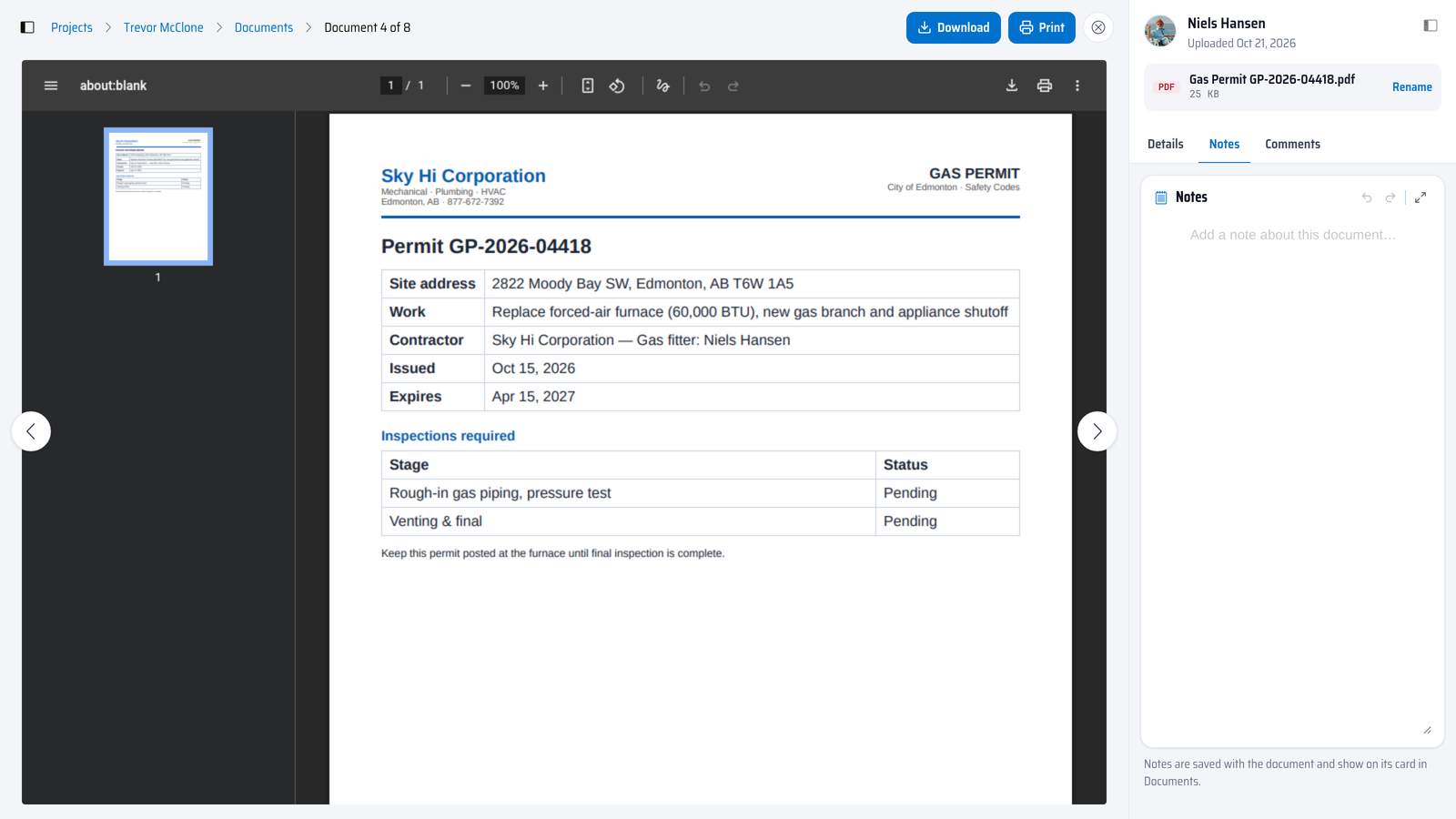
- Ouvrez le document dans la visionneuse plein écran (cliquez sur sa carte ou choisissez Voir dans son menu d'actions).
- Dans la barre latérale, cliquez sur l'onglet Notes.
- Cliquez dans le champ de note et saisissez votre texte — un résumé, un rappel de révision, tout ce que l'équipe doit savoir. Les notes peuvent tenir sur plusieurs lignes et accepter une mise en forme simple.
- Cliquez n'importe où en dehors du champ. Les notes s'enregistrent à la perte de focus, il n'y a donc pas de bouton d'enregistrement à chercher.
Ajouter des étiquettes à un document
- Dans la barre latérale de la visionneuse, restez sur l'onglet Détails et repérez la carte Étiquettes.
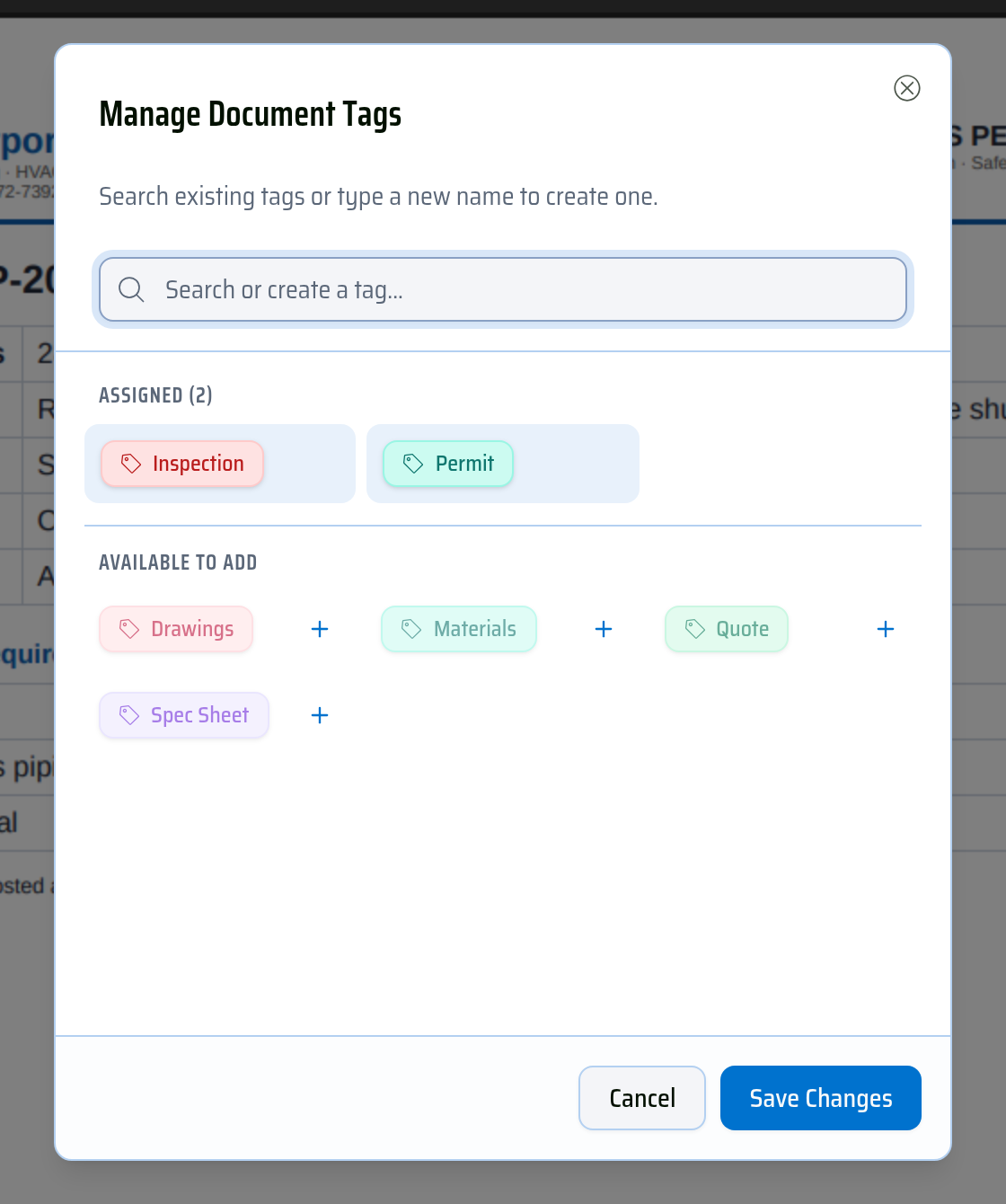
- Cliquez sur + Ajouter une étiquette (ou sur Étiquettes dans les Actions rapides) pour ouvrir Gérer les étiquettes du document.
- Choisissez des étiquettes existantes ou saisissez un nouveau nom pour en créer une, puis cliquez sur Enregistrer les Modifications. Une étiquette encore saisie dans le champ de recherche au moment d'enregistrer est ajoutée aussi — inutile d'appuyer d'abord sur Entrée.
Les étiquettes s'affichent sur la carte du document dans l'onglet Documents, et elles alimentent le filtre Étiquettes, la recherche par étiquette et Grouper par → Tag — un étiquetage cohérent est donc rentabilisé à chaque recherche.
Étiqueter plusieurs documents à la fois
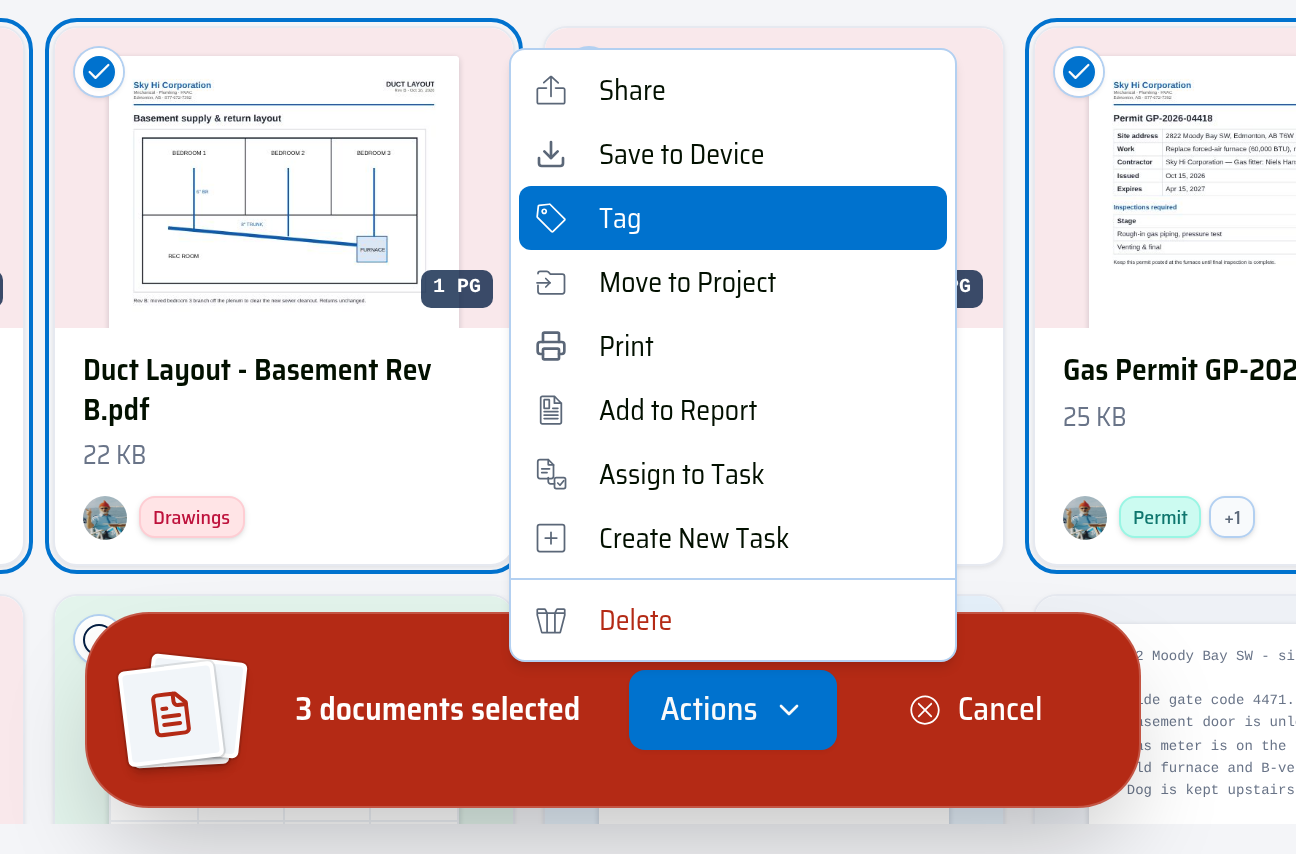
Pour étiqueter en masse, cliquez sur Sélectionner dans la barre d'outils Documents, sélectionnez les documents, puis ouvrez Actions dans la barre de sélection et choisissez Étiqueter.