
Étiqueter un nouveau projet
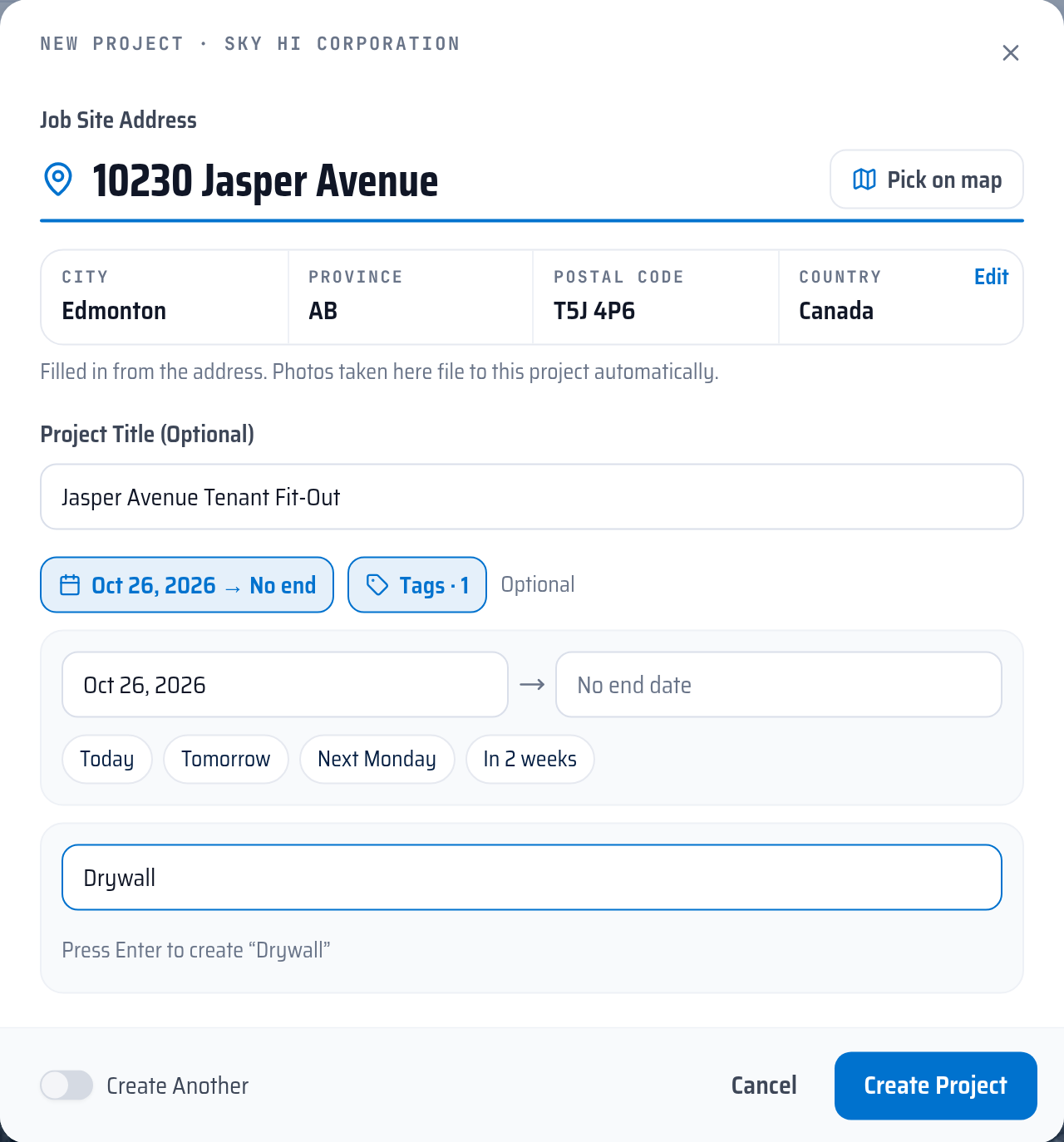
- Sur la page Projets, cliquez sur Nouveau Projet et saisissez l'adresse du chantier.
- Cliquez sur la puce Étiquettes sous l'adresse.
- Cliquez sur les étiquettes existantes pour les activer ou les désactiver, ou saisissez du texte dans Rechercher ou créer une étiquette… pour restreindre la liste.
- Vous ne trouvez pas l'étiquette qu'il vous faut ? Saisissez son nom et appuyez sur Entrée pour la créer sur-le-champ.
- Cliquez sur Créer le projet.
Étiqueter un projet existant
- Ouvrez le projet.
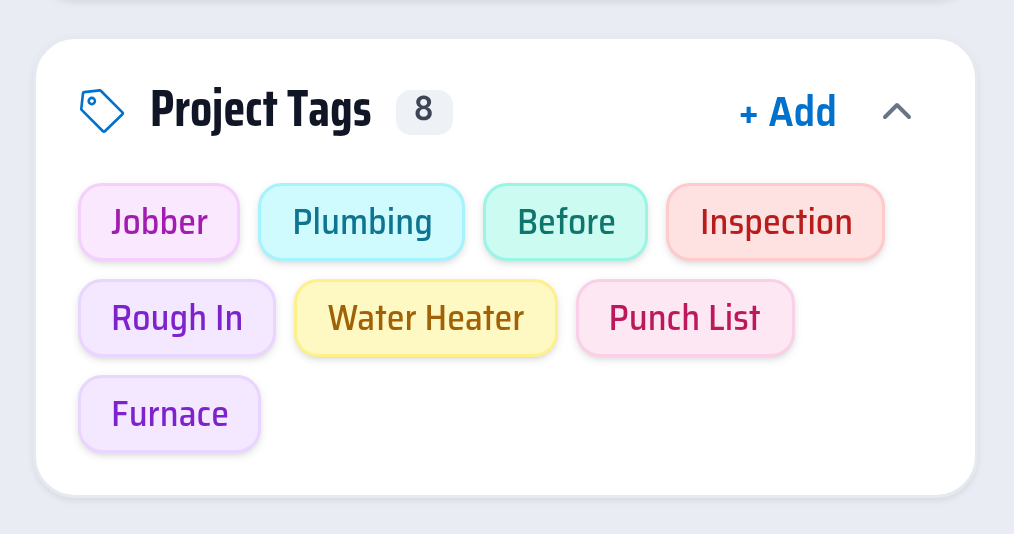
- Dans la barre latérale de droite, cliquez sur + Ajouter dans la carte Étiquettes de Projet (ou sur l'action rapide Étiquettes de Projet).
- La boîte de dialogue Gérer les Étiquettes du Projet fonctionne en mode rechercher ou créer : saisissez un nom d'étiquette pour trouver les étiquettes existantes, ou créez-la sur-le-champ — les étiquettes nouvellement créées reçoivent un badge Nouveau.
- La boîte de dialogue détecte les doublons, vous ne vous retrouverez donc pas avec deux orthographes de la même étiquette.
- Cliquez sur Enregistrer les Modifications. Un nom encore présent dans le champ de recherche au moment de l'enregistrement est ajouté lui aussi — inutile d'appuyer d'abord sur Entrée.
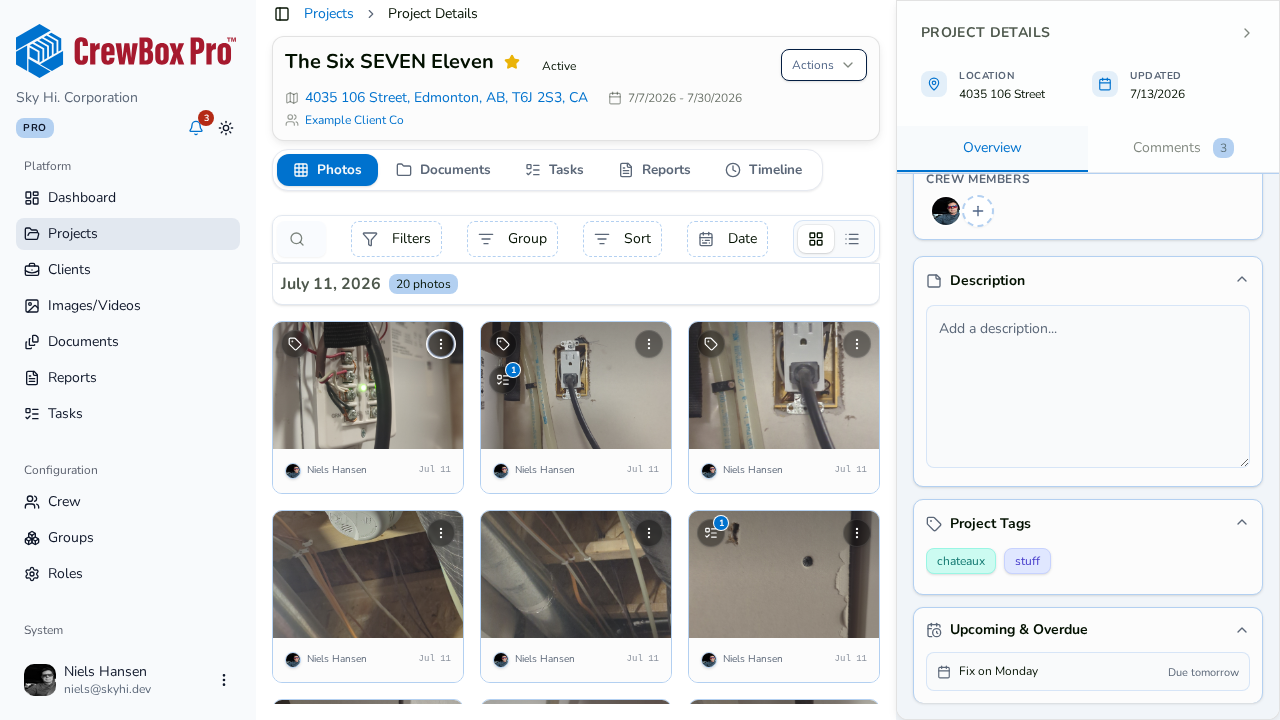
Vous pouvez aussi modifier les étiquettes dans la section Étiquettes de Projet de la fenêtre Modifier le projet (Actions → Modifier le projet).
Étiqueter plusieurs projets à la fois
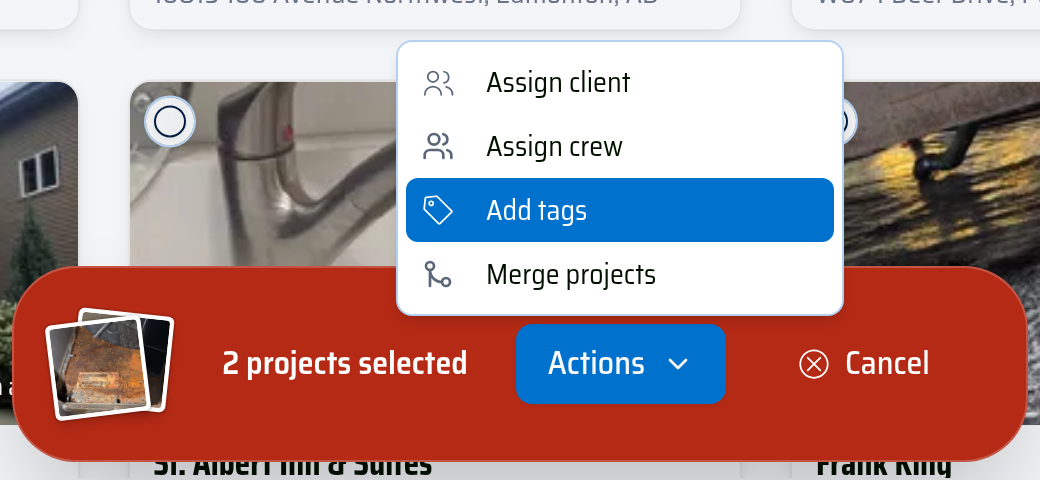
- Sur la page Projets, cliquez sur Sélectionner et choisissez les projets.
- Dans la barre de sélection, ouvrez Actions et choisissez Ajouter des étiquettes.
Pourquoi les étiquettes sont importantes
- Les étiquettes proviennent d'un vocabulaire d'entreprise partagé, et chaque étiquette conserve une couleur cohérente partout où elle apparaît.
- Le menu Filtrer de la page Projets permet de choisir une ou plusieurs étiquettes, ce qui rend les chantiers étiquetés faciles à retrouver.
- Les étiquettes s'affichent sur les cartes de projet et dans la vue en liste, elles sont donc visibles d'un coup d'œil.