
Abrir la cola
- Toca la barra de progreso de subida/sincronización bajo el encabezado (p. ej. "2 fotos subiendo"): aparece siempre que hay algo en curso, en Inicio y dentro de un proyecto. Se oculta mientras estás sin conexión.
- Dentro de un proyecto, la insignia naranja N pendientes abre en cambio la hoja Fotos en cola de ese proyecto: la vista de bandeja de esas mismas fotos, donde puedes agregar notas y etiquetas, cambiar el proyecto o tocar Subir todas las fotos.
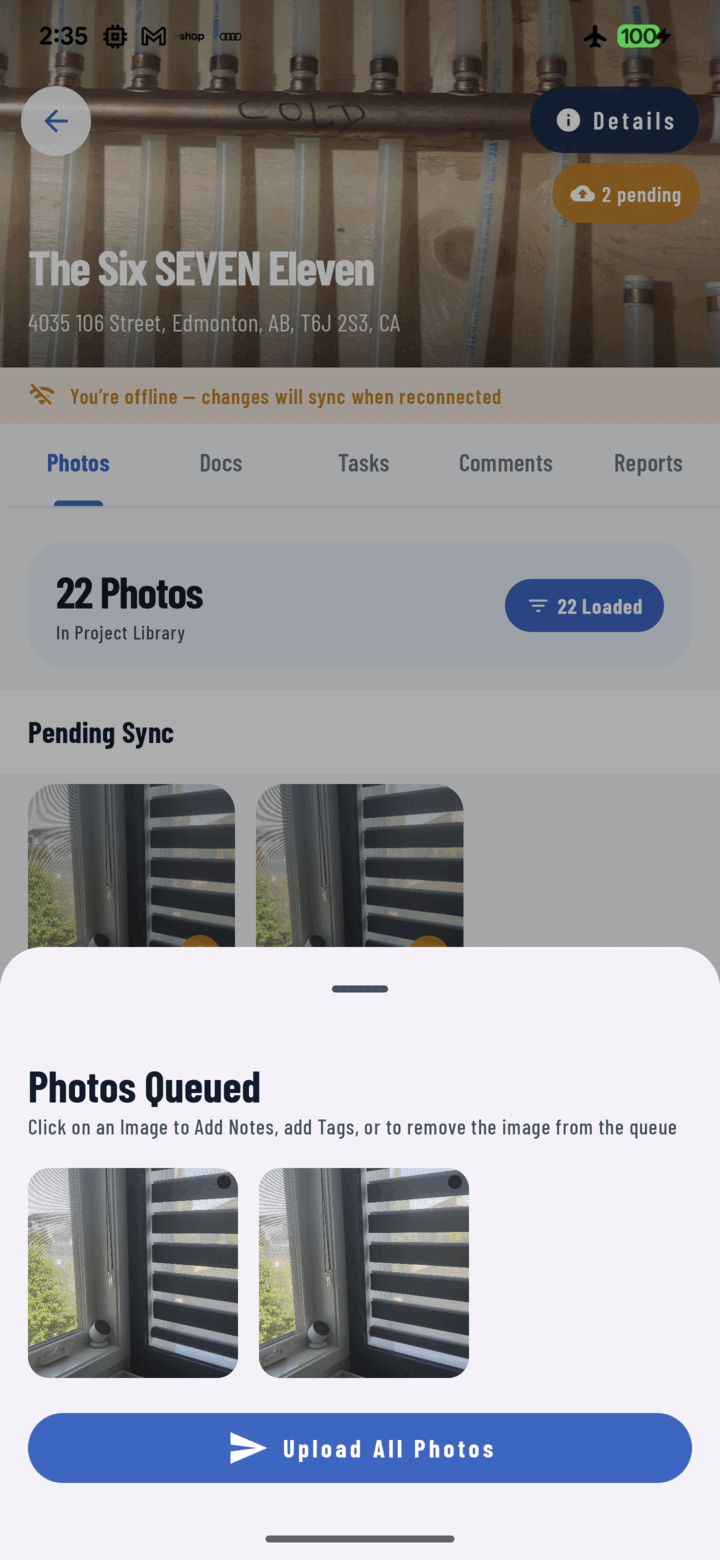
La hoja Fotos en cola (desde la bandeja o la insignia N pendientes de un proyecto): toca una foto para editarla, o Subir todas las fotos para enviarlas ya.
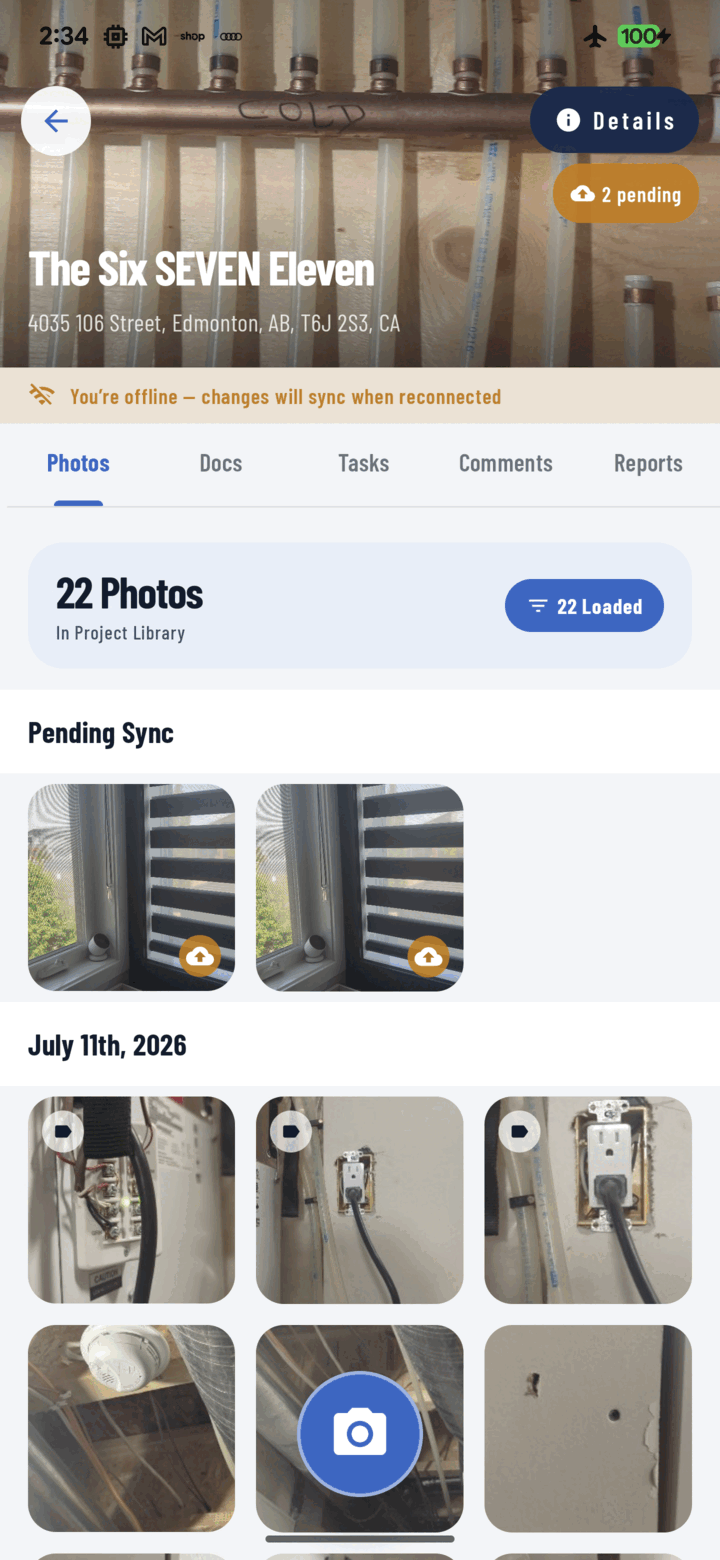
Dentro de un proyecto, la insignia naranja N pendientes y el grupo Pending Sync muestran lo que sigue esperando.
Las cuatro secciones
| Sección | Qué contiene |
|---|---|
| Proyectos | Proyectos creados sin señal ("Creado sin conexión — esperando sincronización"): Sincronizando, En espera o Fallido |
| Subiendo | Medios en tránsito en este momento, con su progreso |
| Pendiente | Fotos, videos y notas de voz esperando para enviarse, incluidos los borradores de la bandeja |
| Fallido | Todo lo que dio error; cada elemento muestra su mensaje de error |
Los controles
- Reintentar fallidos (barra superior, visible cuando algo falló): vuelve a poner en cola cada fallo; la mayoría son cortes breves de conexión que funcionan al reintentar.
- Borrar fallidos: descarta todos los fallos que no quieras reintentar.
- Detalles de un elemento: muestra su proyecto, intentos y archivo, además de Mover a otro proyecto: reasigna una foto atascada y vuelve de inmediato a la cola.
- Eliminar de la cola: quita un solo elemento ("¿Eliminar carga?" pide confirmación). Un proyecto sin conexión tiene su propio botón para descartarlo ("¿Descartar proyecto sin conexión?"); en ese caso nunca se sincroniza.
Qué pasa automáticamente
Rara vez necesitarás esta pantalla: la cola se repara sola. Las subidas corren en segundo plano (de dos en dos), los fallos se reinician y se reintentan al reconectar, al abrir la app y cada 30 segundos mientras hay conexión, y los proyectos sin conexión se sincronizan primero y sus fotos después. La pantalla existe para dar visibilidad y para algún empujón manual ocasional.
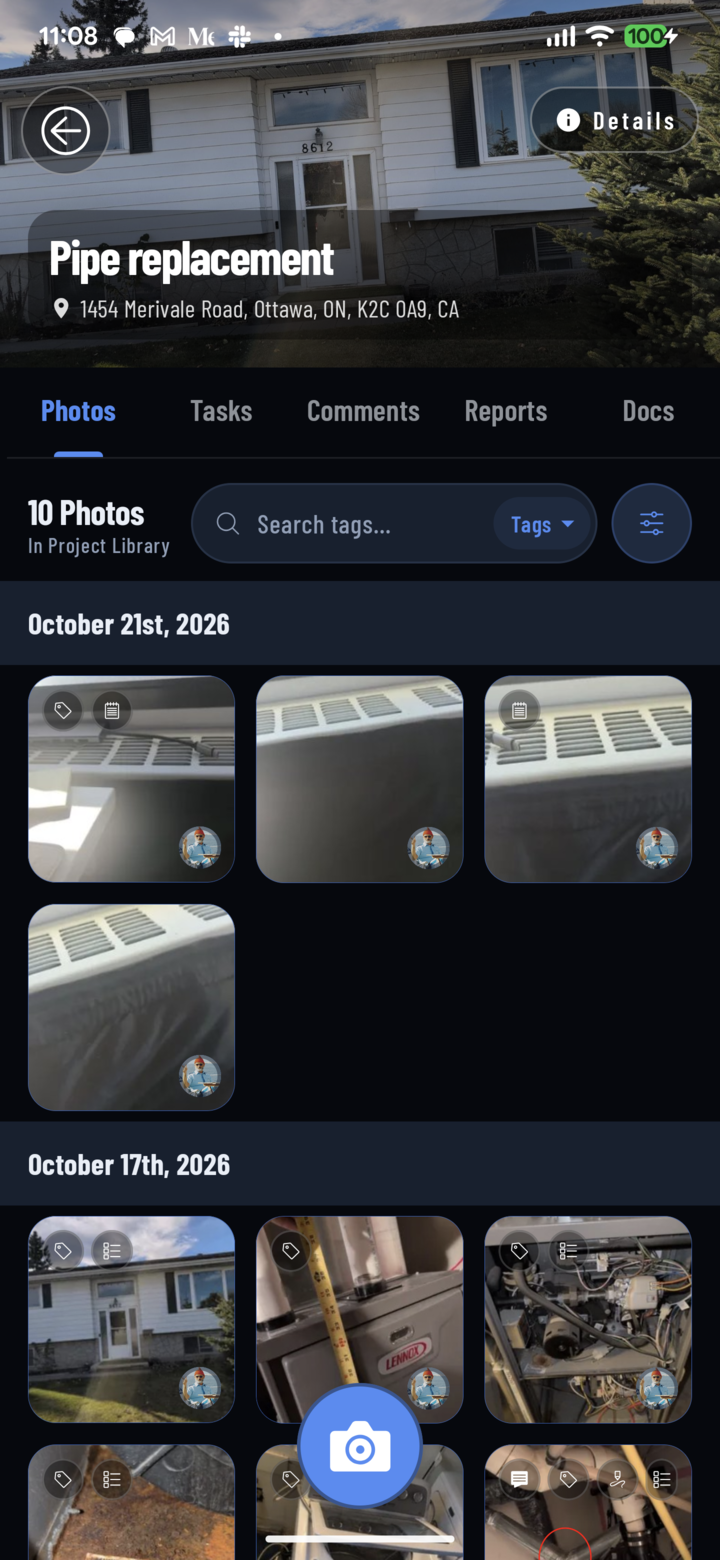
La autorreparación en acción: de nuevo en línea, las fotos en cola se subieron solas y aparecen bajo la fecha de hoy.
Estado vacío
"No hay cargas pendientes": todo está en el servidor. El estado ideal.