
Pasos
1. Abre la página de planes y precios
Ve a la página de Facturación y haz clic en Cambiar plan en la tarjeta Plan actual. Esto abre la página de planes de CrewBox.
2. Define el tamaño de tu equipo
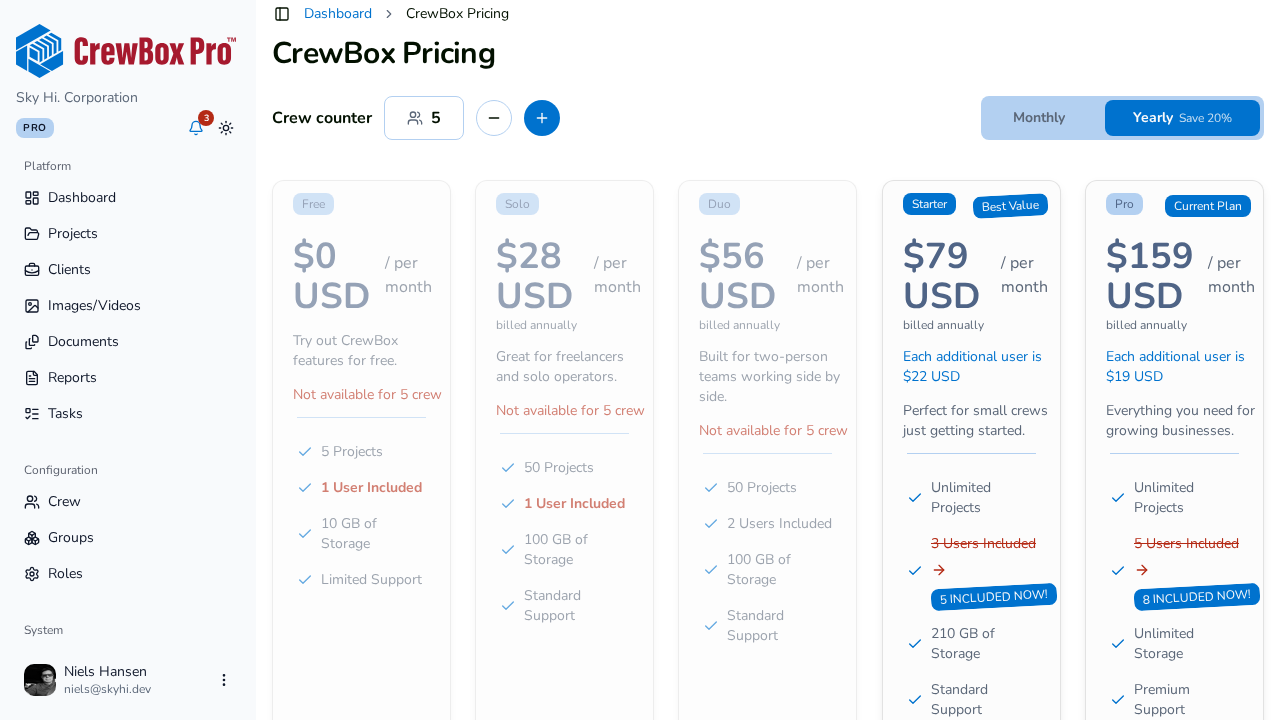
Usa el selector de tamaño de equipo (1–999) para indicar cuántas personas necesitas. Los precios se recalculan para el tamaño de tu equipo — cada tarjeta muestra el precio calculado (precio base más el costo de los asientos adicionales) a medida que ajustas.
3. Elige un ciclo de facturación
Alterna entre Mensual y Anual. La opción anual se destaca con su etiqueta de ahorro.
4. Compara las tarjetas de planes
Hay cinco planes disponibles — Free, Solo, Duo, Starter y Pro. Cada tarjeta muestra el precio para el tamaño de tu equipo, una nota de facturación, el costo por usuario adicional, un eslogan y una lista de funciones que cubre proyectos, usuarios, almacenamiento y nivel de soporte. Fíjate en las insignias:
- Plan actual — el plan que tienes ahora.
- Mejor valor — la opción recomendada.
- No disponible — el plan no admite el tamaño de equipo que ingresaste (por ejemplo, su límite de asientos es demasiado bajo).
5. Elige tu plan
Haz clic en Elegir plan en la tarjeta que quieras. El cambio se aplica de inmediato y aparece una notificación de confirmación. De vuelta en la página de Facturación, las tarjetas Plan actual y Uso de asientos reflejan el nuevo plan.