
Pasos
1. Abre la página Facturación
Ve a la página Facturación desde la barra lateral.
2. Revisa tu plan actual
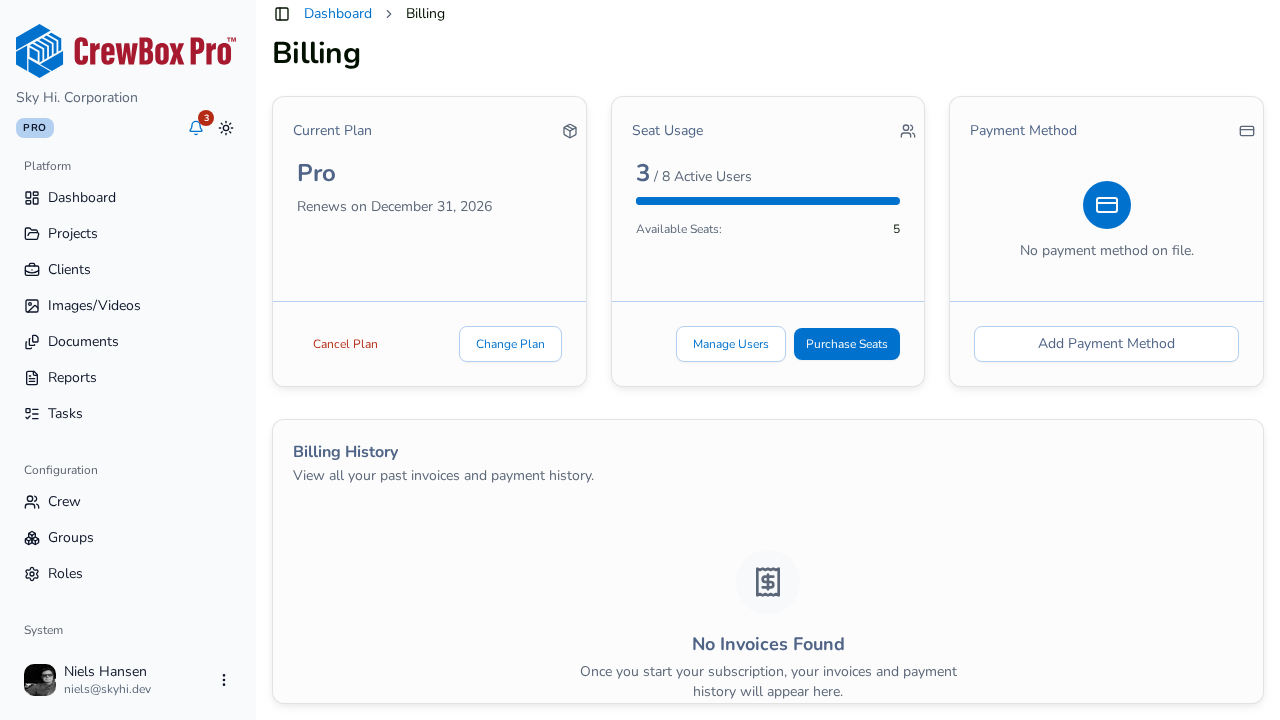
La tarjeta Plan actual muestra el nombre de tu plan. Si estás en periodo de prueba, una insignia de prueba cuenta los días restantes — la alerta se vuelve roja y urgente cuando quedan 3 días o menos. Los planes de pago muestran la fecha de renovación en su lugar. Haz clic en Cambiar plan para abrir la página de Planes y precios.
3. Controla el uso de puestos
La tarjeta Uso de puestos muestra los usuarios activos frente al total de puestos con una barra de progreso, además de los puestos disponibles y los puestos adicionales comprados. Dos botones actúan sobre ella:
- Gestionar usuarios — te lleva a la página Miembros del equipo.
- Comprar puestos — abre el cuadro de diálogo de compra de puestos (consulta la guía dedicada).
4. Revisa el historial de facturas
La tabla Historial de facturación enumera tus facturas con fecha, número de factura, monto y estado. Usa la acción ver para inspeccionar una factura y descargar para guardar una copia. Si aún no te han facturado, verás "No se encontraron facturas".
5. Actúa antes de que termine la prueba
Si a tu periodo de prueba le queda poco tiempo, elige un plan desde Cambiar plan para que tu equipo mantenga el acceso sin interrupciones.