
Étapes
1. Ouvrir la page des forfaits
Rendez-vous sur la page Facturation et cliquez sur Changer de forfait sur la carte Forfait actuel. La page des forfaits CrewBox s'ouvre.
2. Définir la taille de votre équipe
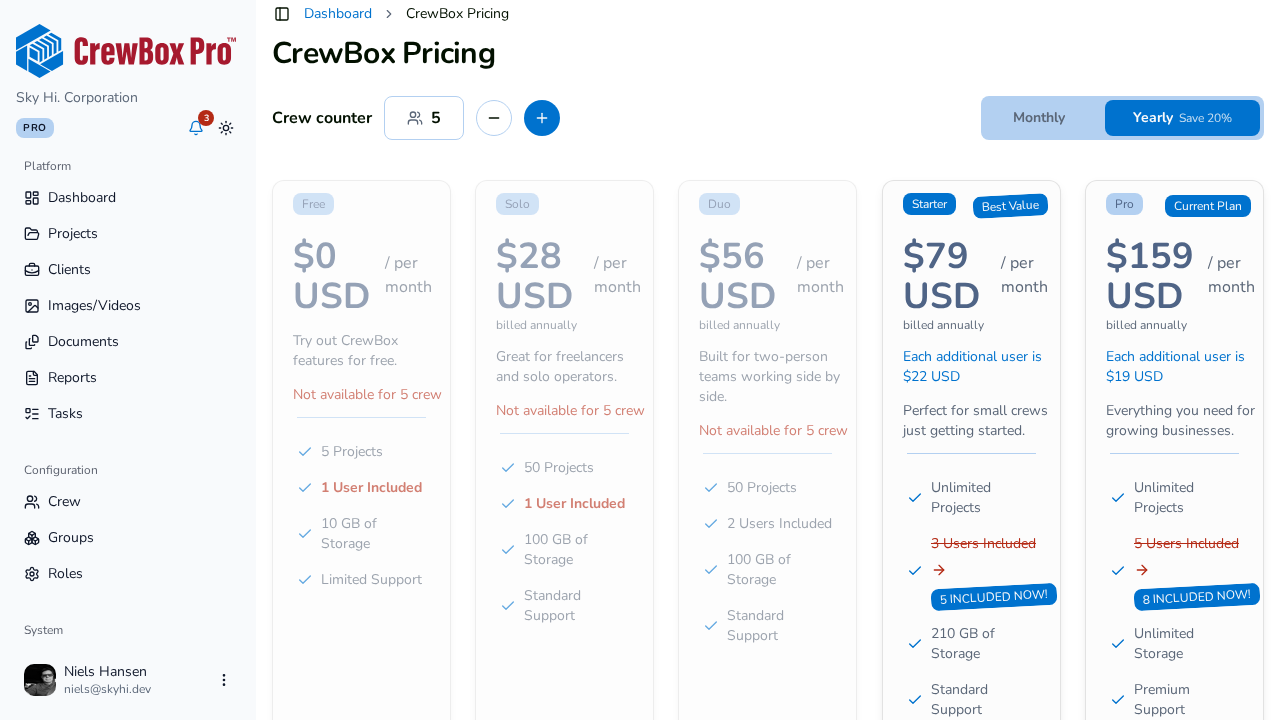
Utilisez le sélecteur de taille d'équipe (1–999) pour saisir le nombre de personnes dont vous avez besoin. Les prix sont recalculés pour votre taille d'équipe — chaque carte affiche le prix calculé (prix de base plus coût des sièges supplémentaires) au fil de vos ajustements.
3. Choisir un cycle de facturation
Basculez entre Mensuel et Annuel. L'option annuelle est mise en avant avec son libellé d'économies.
4. Comparer les cartes de forfait
Cinq forfaits sont disponibles — Free, Solo, Duo, Starter et Pro. Chaque carte affiche le prix pour votre taille d'équipe, une note de facturation, le coût par utilisateur supplémentaire, un slogan et une liste de fonctionnalités couvrant les projets, les utilisateurs, le stockage et le niveau d'assistance. Repérez les badges :
- Forfait actuel — le forfait que vous utilisez actuellement.
- Meilleur rapport qualité-prix — le choix recommandé.
- Non disponible — le forfait ne peut pas accueillir la taille d'équipe saisie (par exemple, sa limite de sièges est trop basse).
5. Choisir votre forfait
Cliquez sur Choisir ce forfait sur la carte souhaitée. Le changement s'applique immédiatement et une notification de confirmation apparaît. De retour sur la page Facturation, les cartes Forfait actuel et Utilisation des sièges reflètent le nouveau forfait.