
Étapes
1. Ouvrez la page Formules Tarifaires
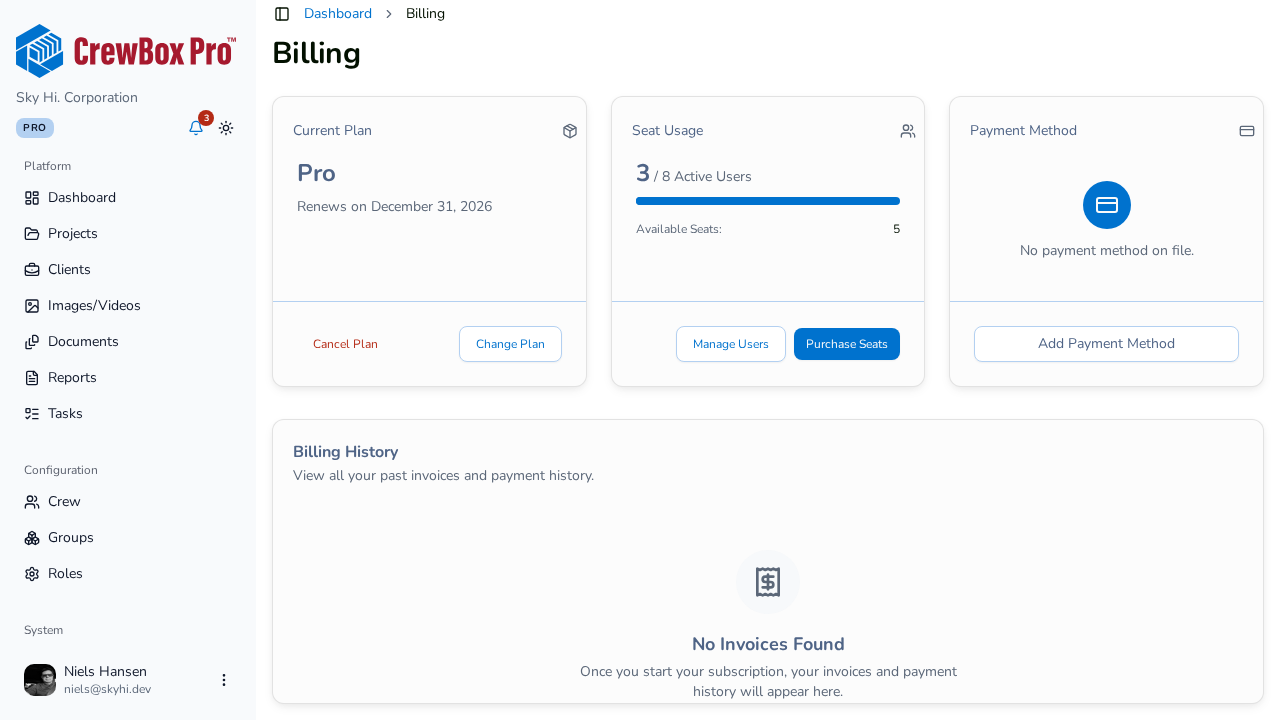
Cliquez sur Formules Tarifaires dans la barre latérale (sous Système). Les détails de votre abonnement se trouvent en haut de la page Tarifs CrewBox, au-dessus des cartes de forfaits.
2. Consultez votre abonnement actuel
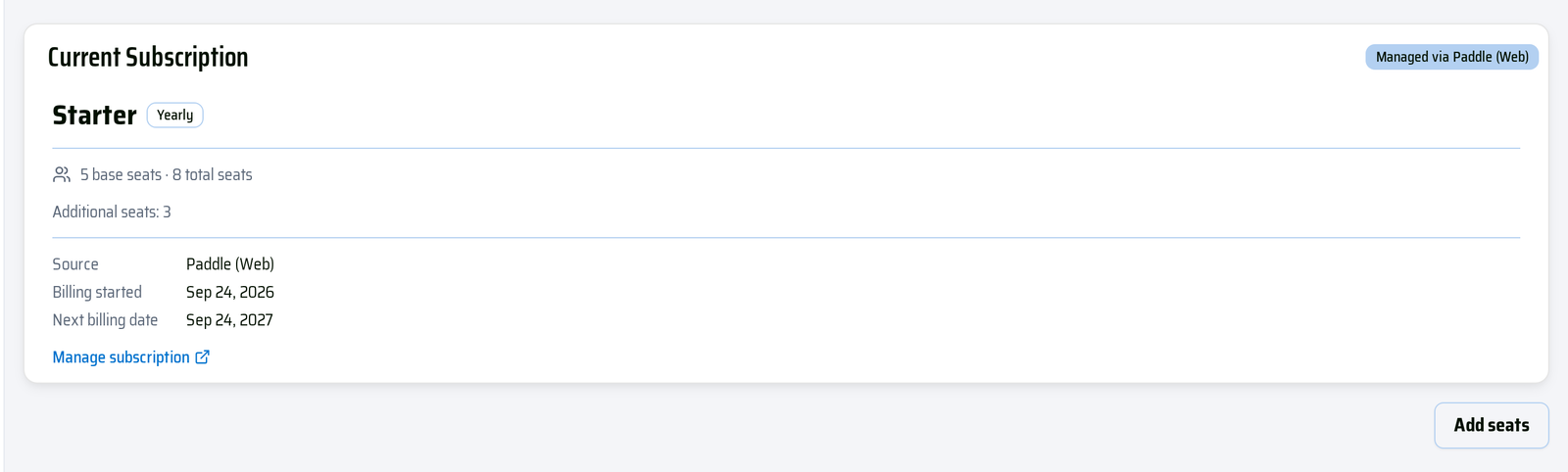
La carte Abonnement Actuel affiche le nom de votre forfait, un badge Mensuel ou Annuel, et un badge Essai gratuit pendant une période d'essai. En dessous figurent la Source (par exemple Paddle (Web), Apple App Store ou Google Play Store), la date de début (Facturation commencée) et la Prochaine date de facturation — ou, pendant un essai, la date de fin d'essai et du premier prélèvement. Sans abonnement, la carte indique « Inactif — aucun abonnement ».
3. Vérifiez vos sièges
La même carte indique vos sièges de base et totaux (« 5 sièges de base · 8 sièges au total ») et le nombre de Sièges supplémentaires achetés. Avec un abonnement web payant, le propriétaire du compte voit aussi un bouton Ajouter des Sièges (voir le guide dédié).
4. Téléchargez vos factures
Avec un abonnement web payant, la carte Factures liste chaque facture avec son numéro, sa date, son statut et son montant. Cliquez sur PDF pour en ouvrir une copie à enregistrer ou imprimer.

5. Mettez à jour le paiement ou résiliez
Cliquez sur Gérer l'abonnement dans la carte Abonnement Actuel pour ouvrir votre page de gestion d'abonnement, où vous pouvez modifier votre moyen de paiement ou résilier. Les abonnements achetés via l'Apple App Store ou le Google Play Store se gèrent dans cette boutique.