
Une par une
Touchez la notification — elle ouvre l'élément concerné (photo, tâche, document, projet) et le point non lu disparaît. Lire, c'est marquer.
Un lot sélectionné
- Ouvrez la cloche → choisissez l'onglet.
- Cochez les cases des notifications à effacer.
- Touchez Marquer la sélection.
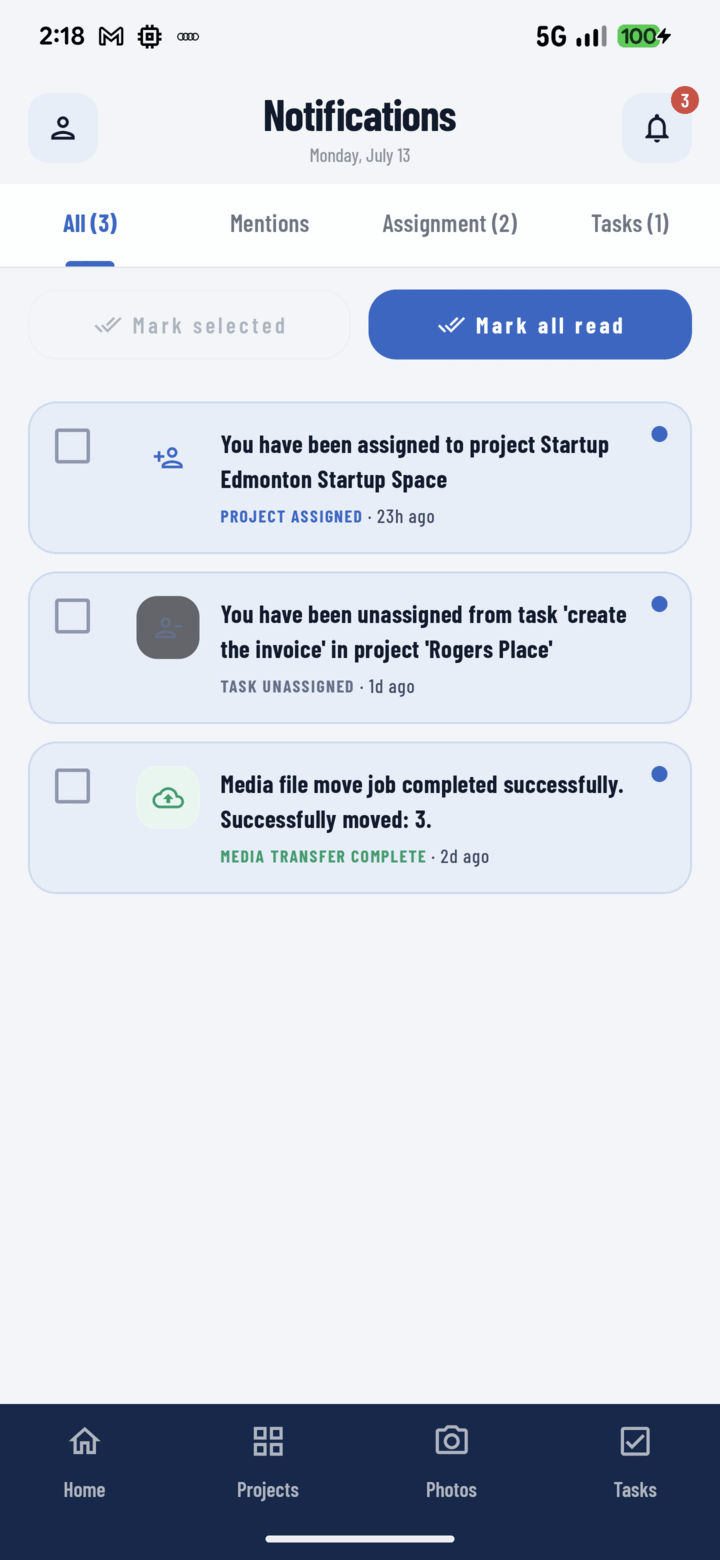
Utilisez les cases avec Marquer la sélection, ou touchez Tout marquer comme lu pour vider l'onglet en cours d'un coup.
Utile quand quelques éléments ne demandent aucun suivi, alors que d'autres doivent rester non lus comme pense-bêtes.
Un onglet entier
Touchez Tout marquer comme lu, puis confirmez Tout marquer comme lu ? — toutes les notifications non lues de l'onglet en cours sont effacées. Elles restent dans la liste ; elles ne comptent simplement plus comme non lues. Faites-le onglet par onglet : videz Toutes au retour de vacances, mais gardez Mentions jusqu'à les avoir vraiment lues.
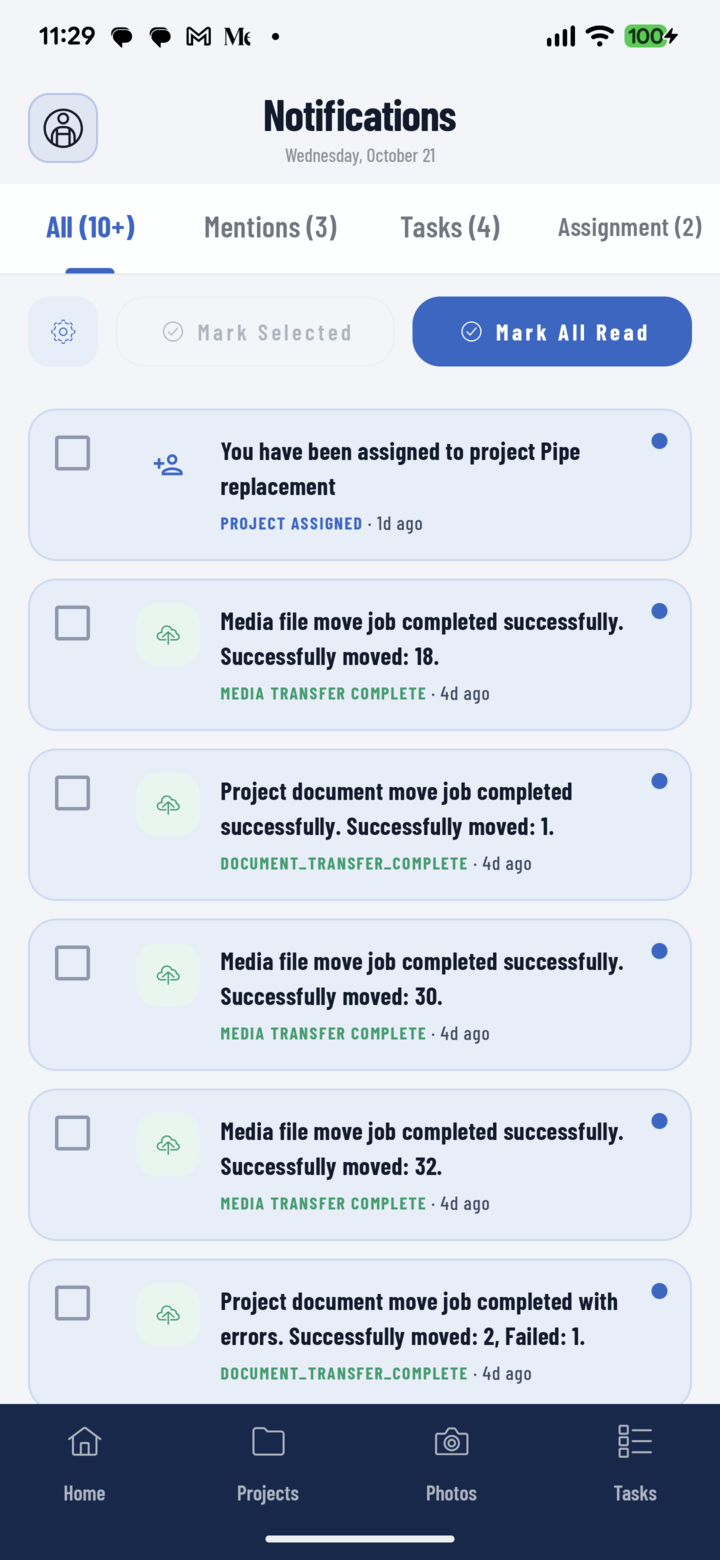
Tout marquer comme lu agit par onglet — videz Tout, mais gardez Mentions jusqu'à les avoir lues.
La méthode « non lu = à faire »
Beaucoup d'équipes traitent les notifications non lues comme une boîte de réception : traitée → lue ; impossible à traiter tout de suite → laissée non lue. Les compteurs par onglet deviennent alors un indicateur « ce qui m'attend encore » — compteur Tâches = travail de tâche à traiter, compteur Mentions = questions sans réponse, compteur Attribution = projets que vous venez de rejoindre.