
Étapes
1. Ouvrez la page Notifications
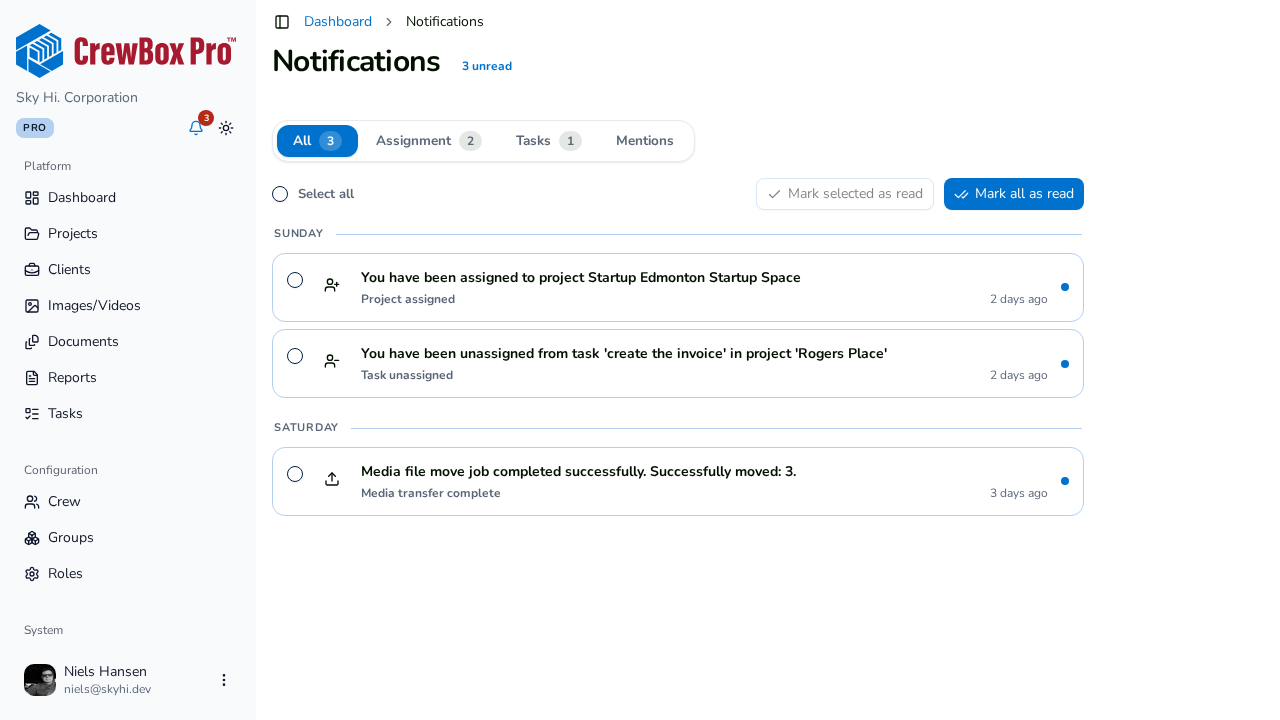
Cliquez sur la cloche dans l'en-tête de la barre latérale. Les notifications non lues apparaissent en gras avec un point de non-lu et un fond teinté, et l'en-tête affiche votre total de non-lus.
2. Marquez une seule notification comme lue
Survolez une ligne non lue et cliquez sur Marquer comme lu dans la barre d'outils au survol. Ouvrir une notification (en cliquant sur Ouvrir ou sur la ligne elle-même) la marque aussi comme lue tout en vous menant à sa source.
3. Marquez une sélection comme lue
Chaque ligne comporte une case à cocher :
- Cochez les notifications que vous voulez effacer — ou utilisez la case tout sélectionner dans la barre d'actions.
- La barre d'actions indique combien sont sélectionnées (par exemple, « 3 sélectionnées »).
- Cliquez sur Marquer la sélection comme lue.
4. Marquez tout comme lu
Cliquez sur Tout marquer comme lu dans la barre d'actions pour effacer d'un coup toutes les notifications non lues visibles. Le bouton n'apparaît que lorsqu'il y a des éléments non lus.
5. Vérifiez que cela a fonctionné
Un message toast « Marqué comme lu » confirme la mise à jour, les lignes perdent leur texte en gras et leur point de non-lu, et le badge de la cloche ainsi que les puces de compteurs des onglets diminuent en conséquence. Lorsque le flux est entièrement vidé, vous verrez « Aucune notification — vous êtes à jour. »