
Étapes
1. Découvrez les types de notifications
CrewBox envoie ces types de notifications :
| Type | Ce qui la déclenche | Où elle arrive |
|---|---|---|
| Tâche assignée | Une tâche vous est assignée | Affectations et Tâches |
| Tâche désassignée | Une tâche vous est retirée | Affectations et Tâches |
| Projet assigné | Vous êtes affecté à un projet | Affectations |
| Mention sur un projet | Quelqu'un vous mentionne dans un commentaire de projet | Mentions |
| Mention sur une photo | Quelqu'un vous mentionne dans un commentaire de photo | Mentions |
| Mention sur un document | Quelqu'un vous mentionne dans un commentaire de document | Mentions |
| Mention sur une tâche | Quelqu'un vous mentionne dans un commentaire de tâche | Mentions et Tâches |
| Transfert de média terminé / Document Transfer Complete | Le déplacement de photos ou de documents vers un autre projet se termine (avec le nombre d'éléments déplacés) | Toutes |
Tout apparaît aussi dans l'onglet Toutes — les onglets sont des filtres sur un même flux, c'est pourquoi une affectation de tâche apparaît à la fois dans Affectations et Tâches. Pour choisir celles que vous recevez, utilisez le bouton engrenage (Gérer les notifications) de la page Notifications.
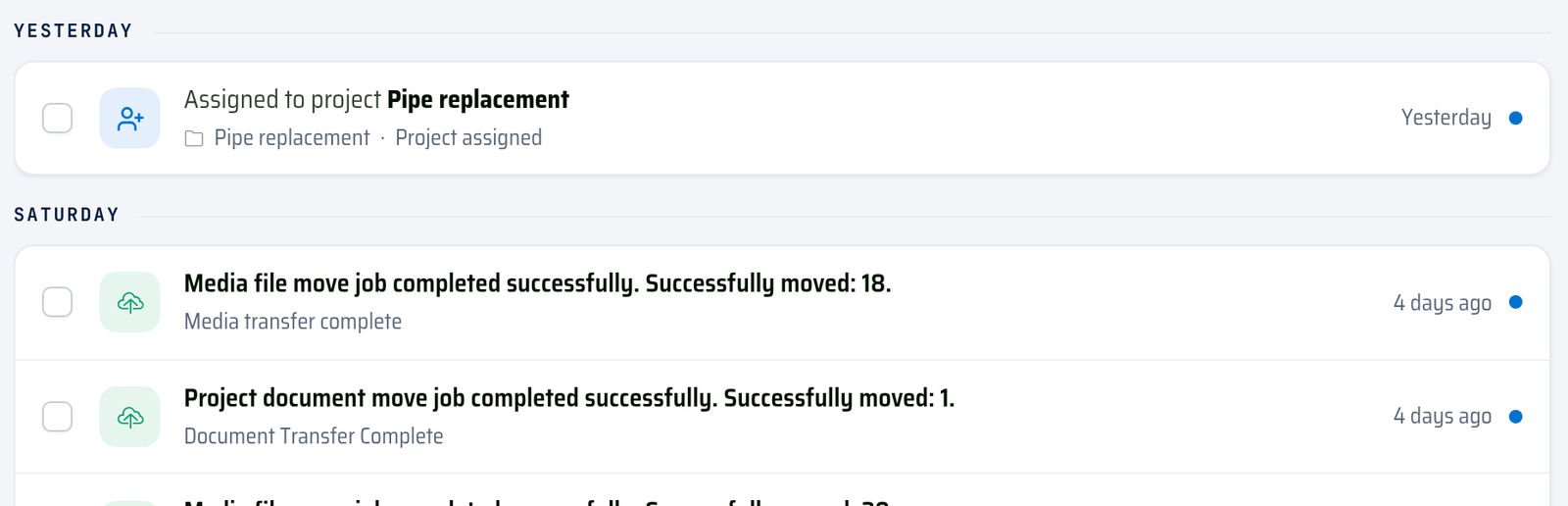
2. Lisez les icônes des lignes
L'icône de chaque ligne indique l'action d'un coup d'œil : une icône de liste de contrôle pour les affectations de tâches, une icône de personne avec un plus pour les affectations de projet, une icône de personne avec un moins pour les retraits, une icône de téléversement pour les transferts de médias et une icône @ pour les mentions. L'icône est en couleur tant que la notification n'est pas lue. Les mentions sur une photo incluent aussi une petite vignette, et chaque ligne indique le projet concerné.
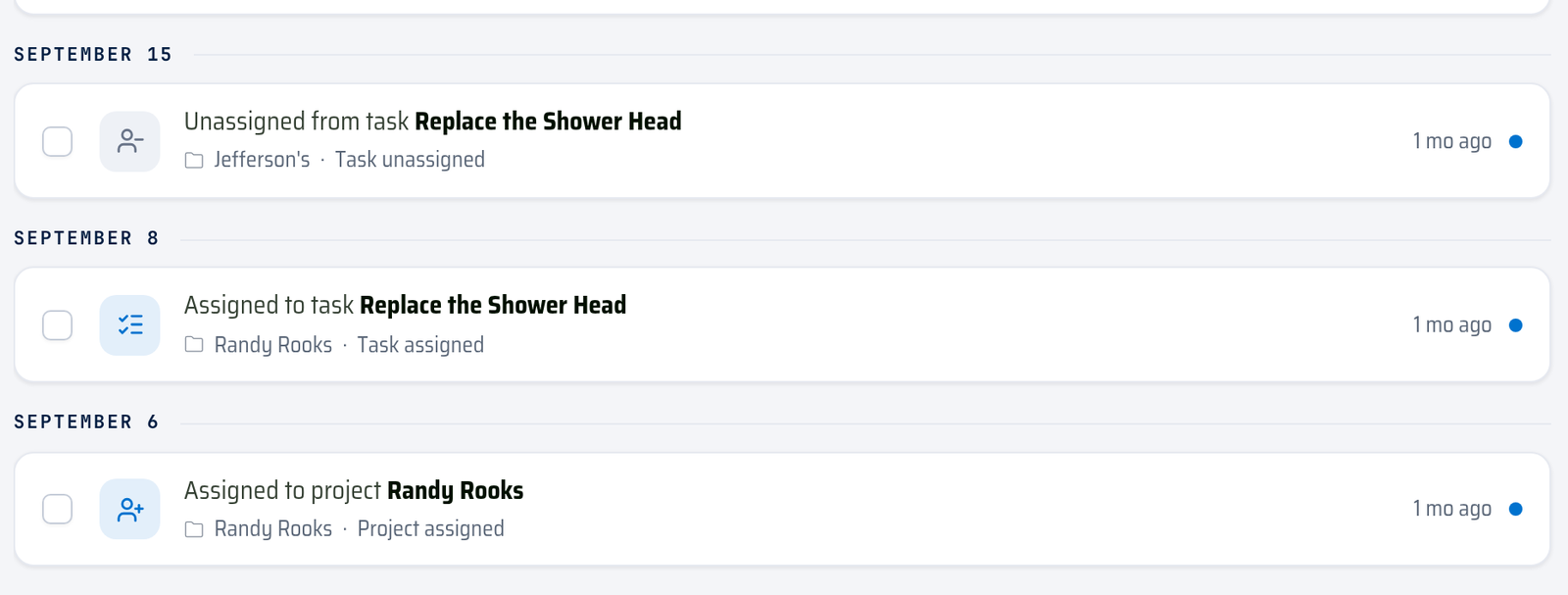
3. Sachez où mène un clic
Ouvrir une notification vous amène à sa source : les mentions sur une photo ouvrent la photo avec son panneau de commentaires, les mentions sur un document ouvrent le document, les notifications de tâche ouvrent l'onglet Tasks du projet sur cette tâche (sur ses commentaires pour une mention), les mentions sur un projet ouvrent le projet avec son panneau de commentaires, et les transferts de médias ouvrent le projet de destination. Les cibles introuvables renvoient vers la page de liste correspondante.