
Étapes
1. Ouvrez la page Notifications
Cliquez sur la cloche dans l'en-tête de la barre latérale pour ouvrir les Notifications.
2. Trouvez la vue Mentions
L'emplacement des mentions dépend de votre écran :
- Écrans standards : cliquez sur l'onglet Mentions dans le fil de notifications.
- Écrans larges (environ 1400 px et plus) : Mentions devient un panneau latéral dédié à côté du fil principal, signalé par une icône @ — l'onglet disparaît puisque le panneau est toujours visible.
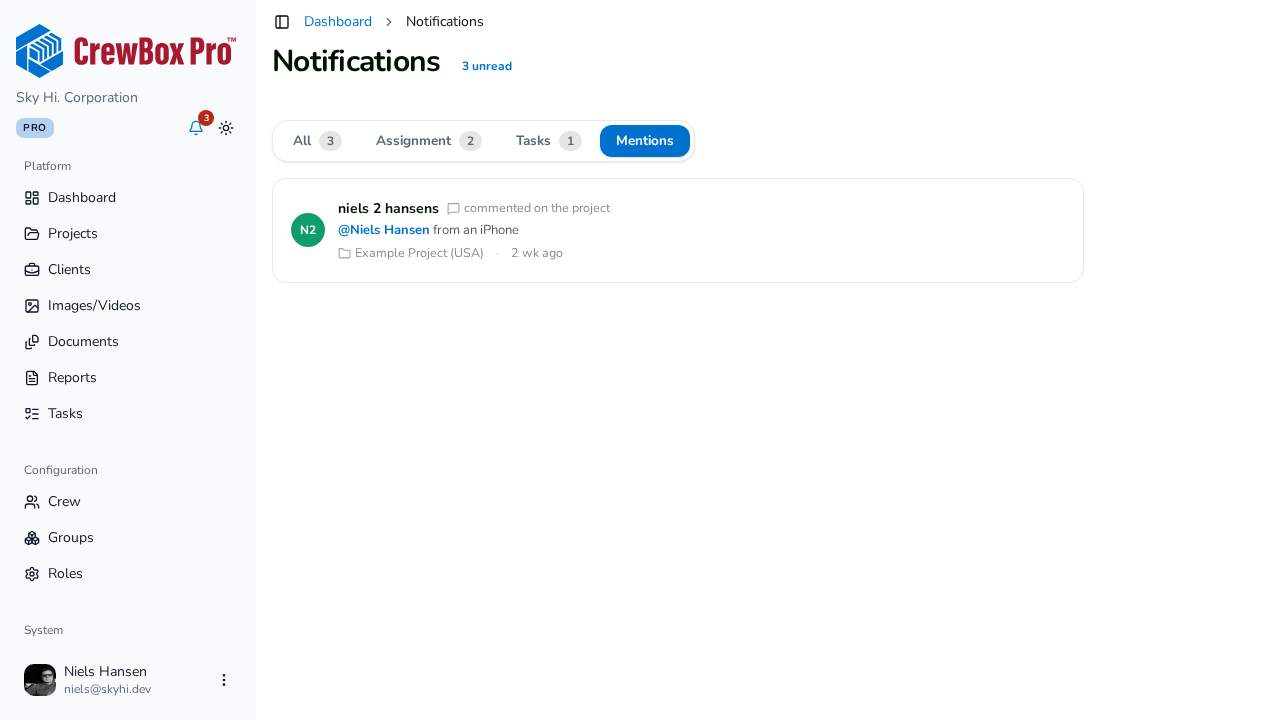
3. Parcourez la liste des mentions
La liste affiche chaque commentaire qui vous a @-mentionné, chargé page par page au fil de votre lecture. Chaque entrée montre l'avatar de l'auteur, le texte du commentaire avec les @-mentions affichées sous forme de noms, l'élément commenté (photo, document, tâche, plan ou projet), le projet, et depuis combien de temps cela s'est produit.
4. Accédez à la conversation
Cliquez sur une mention pour accéder directement à sa source — une mention sur une photo ouvre la visionneuse multimédia avec le panneau de commentaires ouvert, une mention sur un document ouvre la visionneuse de documents, une mention sur une tâche ouvre le tableau des tâches du projet, et une mention sur un plan ouvre les plans du projet.
5. Consultez les mentions d'un collègue
La même liste apparaît sur la page de profil de chaque membre de l'équipe, sous son onglet Mentions, avec les commentaires qui ont @-mentionné cette personne. Si personne ne l'a encore mentionnée, vous verrez « Personne n'a encore @-mentionné ce membre de l'équipe. »