Étapes
1. Ouvrez une zone de commentaire
Les mentions fonctionnent partout où les commentaires existent : commentaires de projet, commentaires de photos et de vidéos, commentaires de documents, commentaires de repères de plan et commentaires de tâches.
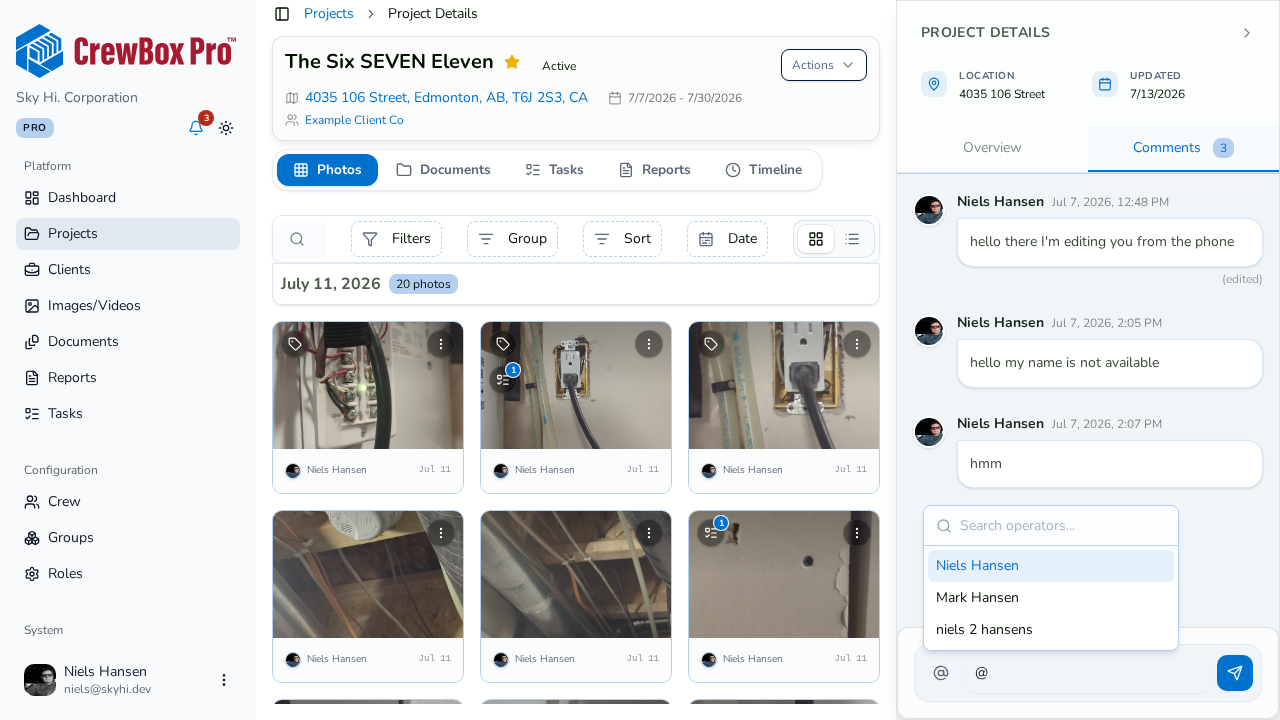
2. Tapez @
Dans la zone de commentaire, tapez @. Un sélecteur à saisie semi-automatique s'ouvre et affiche la liste de vos membres d'équipe. Vous pouvez aussi cliquer sur le bouton @ à côté de la zone de commentaire pour ouvrir le même sélecteur.
3. Choisissez le coéquipier
Continuez à taper pour affiner la liste, puis sélectionnez le membre d'équipe voulu. Son nom est inséré dans votre commentaire et s'affiche en surbrillance — pas en texte brut — pour repérer facilement à qui l'on s'adresse.
4. Envoyez le commentaire
Cliquez sur Envoyer. La personne mentionnée reçoit une notification.
Ce que voit la personne mentionnée
La notification renvoie directement à la conversation — en cliquant dessus, elle ouvre l'endroit exact (projet, photo, document, repère ou tâche) où la mention a eu lieu, positionné sur le fil. Plus besoin de fouiller les projets pour retrouver où l'on a été identifié.
Conseils
- Vous pouvez mentionner plusieurs personnes dans un même commentaire — tapez simplement
@à nouveau. - Les mentions résistent aux modifications : si vous modifiez votre commentaire (appuyez sur Entrée pour enregistrer, Échap pour annuler), les noms en surbrillance restent intacts.
- Les mentions sont le moyen le plus rapide d'attirer l'attention sur une photo précise : commentez la photo elle-même et mentionnez la personne qui doit la voir.