
Où vous pouvez commenter
Les commentaires sont disponibles à cinq endroits, chacun avec son propre fil :
- Projets — l'onglet Commentaires dans la barre latérale droite du projet
- Photos et vidéos — le panneau de commentaires dans la visionneuse de photos
- Documents — l'onglet commentaires dans la visionneuse de documents
- Marqueurs de plan — commentaires rattachés à un marqueur sur un plan ou un plan technique
- Tâches — le fil de commentaires d'une tâche
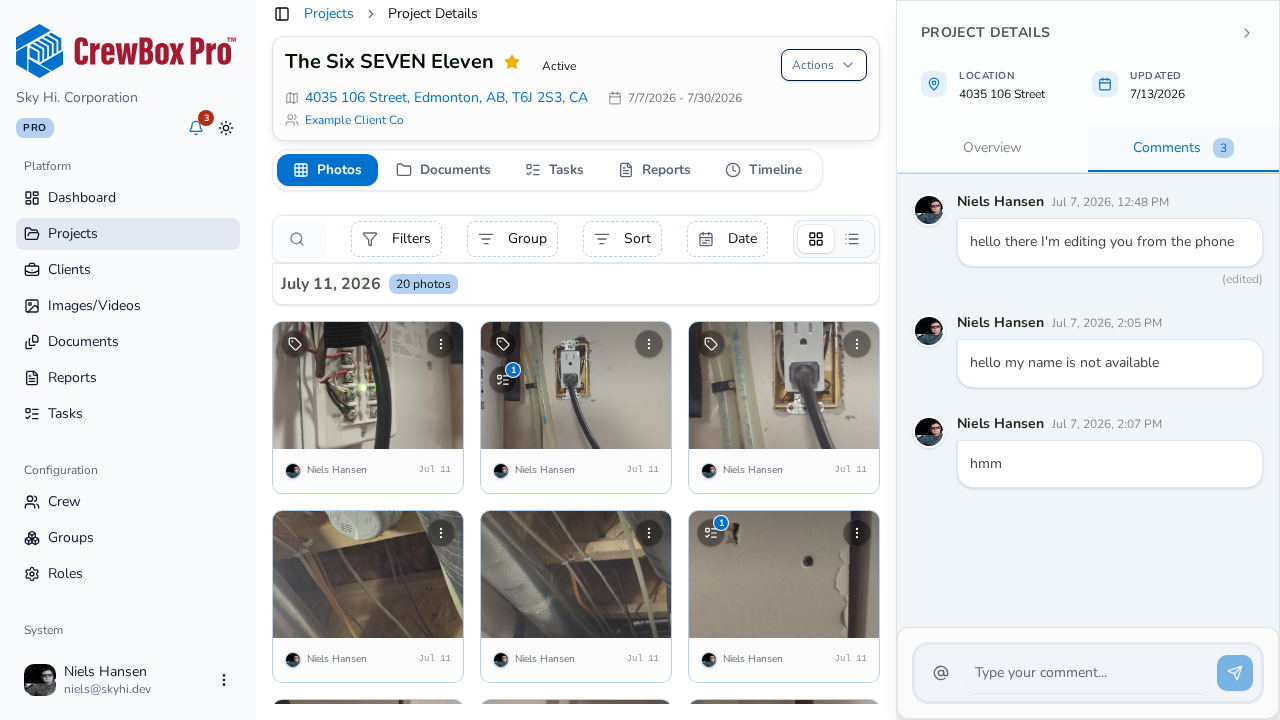
Chaque fil défile automatiquement jusqu'au message le plus récent, et chaque surface affiche son propre état vide Aucun commentaire pour l'instant jusqu'à ce que quelqu'un lance la conversation.
Étapes
1. Rédigez un commentaire
Ouvrez l'une des cinq surfaces ci-dessus, tapez votre message dans la zone de commentaire, puis cliquez sur Envoyer. Le bouton Envoyer reste désactivé tant que la zone est vide.
2. Mentionnez un coéquipier
Tapez @ (ou cliquez sur le bouton @) pour ouvrir le sélecteur de coéquipiers, puis choisissez un membre d'équipe dans la liste d'autocomplétion. Les mentions s'affichent sous forme de noms surlignés, et la personne mentionnée reçoit une notification avec un lien direct vers la conversation.
3. Modifiez votre propre commentaire
Vous pouvez modifier les commentaires que vous avez écrits. Ouvrez l'éditeur intégré sur votre commentaire, effectuez votre modification, puis appuyez sur Entrée pour enregistrer ou sur Échap pour annuler. Les commentaires modifiés portent la marque (modifié) pour que l'historique reste honnête.
4. Supprimez un commentaire
La suppression dépend du rôle : vous pouvez supprimer vos propres commentaires, et une boîte de dialogue de confirmation vous demande de valider avant toute suppression.
Modération par les propriétaires
Les propriétaires d'espace de travail peuvent aussi modifier et supprimer les commentaires dans tout l'espace de travail, afin de nettoyer les messages inappropriés ou obsolètes même quand leur auteur n'est pas disponible.
Retrouver les conversations
Le widget Commentaires récents du tableau de bord et le flux de Notifications renvoient tous deux directement à la surface de commentaire exacte, pour passer d'une alerte au fil de discussion en un clic.