
Étapes
1. Ouvrir le projet
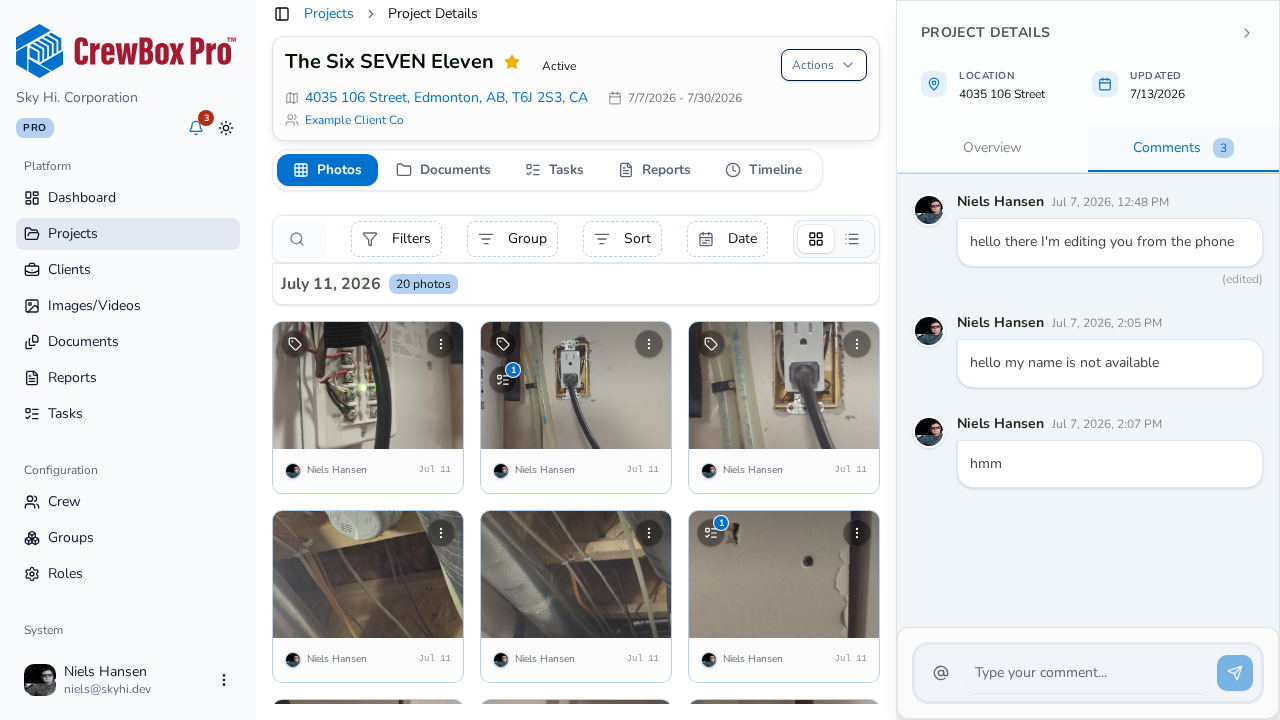
Allez dans Projets et cliquez sur le projet dont vous voulez discuter. La page de détail du projet s'ouvre avec sa barre latérale droite.
2. Passer à l'onglet Commentaires
Dans la barre latérale droite, cliquez sur l'onglet Commentaires (il affiche le nombre de commentaires actuel à côté de Vue d'ensemble). Sur les écrans très larges, les deux onglets de la barre latérale s'affichent côte à côte. Vous pouvez aussi cliquer sur Commenter sous Actions rapides dans la barre latérale pour accéder directement au fil.
3. Rédiger votre commentaire
Saisissez votre message dans la zone de commentaire et cliquez sur Envoyer. Le bouton Envoyer est désactivé tant que la zone est vide. Tapez @ pour mentionner un membre d'équipe — il recevra une notification qui le mènera directement à la conversation.
4. Modifier ou supprimer
Appuyez sur Entrée pour enregistrer la modification en ligne de votre propre commentaire, ou sur Échap pour annuler ; les commentaires modifiés affichent la mention (modifié). La suppression demande confirmation.
Commentaires de projet vs commentaires de photos et de documents
Choisissez l'emplacement qui correspond au sujet :
- Commentaires de projet (onglet Commentaires de la barre latérale) — mises à jour générales, notes de planification et tout ce qui concerne le projet dans son ensemble.
- Commentaires photo/vidéo (visionneuse photo) — retours sur une image précise, comme « ce cadrage est-il conforme aux normes ? »
- Commentaires de document (visionneuse de documents) — discussion sur un fichier précis, comme un contrat ou un formulaire d'inspection.
Garder les retours au bon endroit permet aux coéquipiers qui ouvriront cette photo ou ce document plus tard de voir la conversation pertinente exactement là où elle doit être.