
Ouvrir les commentaires d'un document
- Ouvrez le document dans la visionneuse plein écran.
- Cliquez sur l'onglet Commentaires dans la barre latérale. Sur les écrans très larges, les détails et les commentaires s'affichent côte à côte.
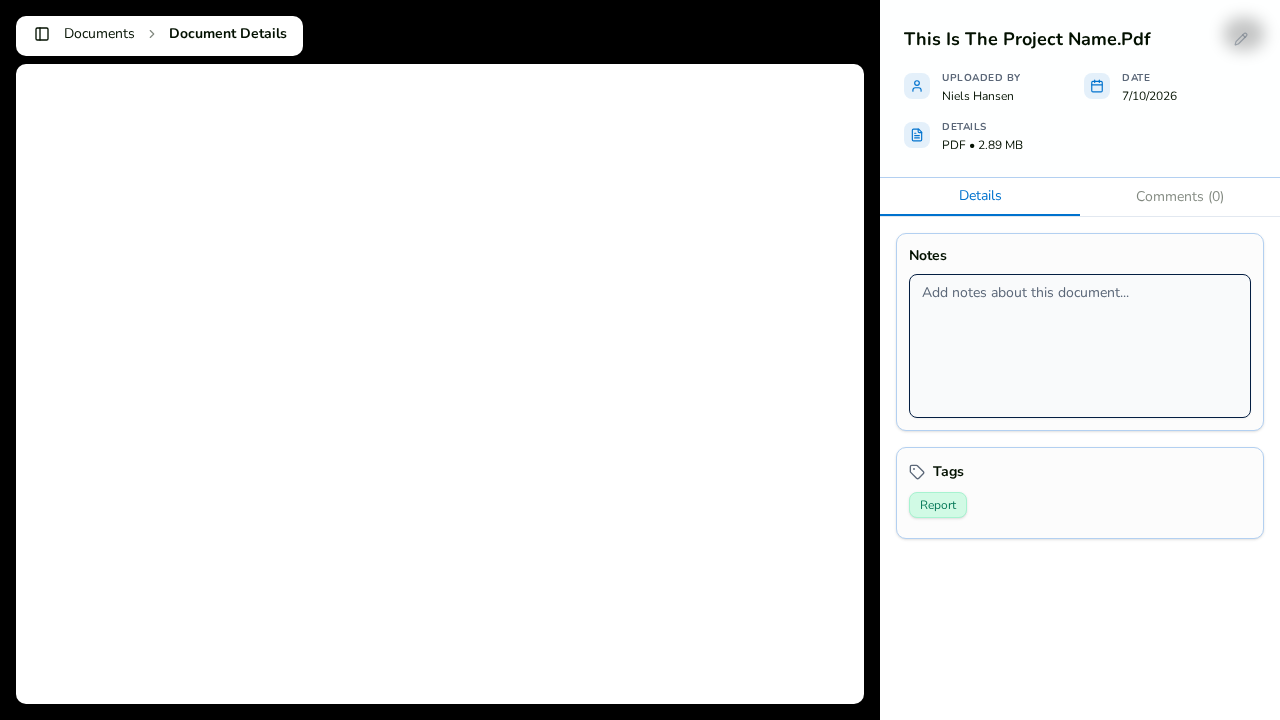
Vous pouvez aussi y accéder directement depuis l'onglet Documents : un clic sur le nombre de commentaires d'une carte de document ouvre la visionneuse avec le panneau de commentaires prêt.
Publier un commentaire
- Saisissez votre message dans la zone de commentaire.
- Pour impliquer un coéquipier, tapez @ — une liste de suggestions de coéquipiers s'ouvre. Choisissez un nom et il s'affiche sous forme de mention surlignée.
- Envoyez le commentaire. Les coéquipiers mentionnés reçoivent une notification qui les amène directement dans cette conversation.
Le fil défile automatiquement jusqu'au message le plus récent.
Modifier ou supprimer un commentaire
- Modifiez vos propres commentaires en ligne : appuyez sur Entrée pour enregistrer ou sur Échap pour annuler. Les commentaires modifiés portent la mention « (modifié) ». Les propriétaires de l'espace de travail peuvent également modifier.
- Supprimer est réservé au rôle de propriétaire et demande confirmation avant de retirer le commentaire.
Où apparaissent les commentaires de documents
Les commentaires de documents apparaissent dans le widget Commentaires récents du tableau de bord et dans le flux de Notifications — les deux renvoient directement à la conversation exacte.