
Étapes
1. Surveillez la cloche de notifications
L'icône cloche dans l'en-tête de la barre latérale affiche un badge de non-lus (plafonné à 10+). Elle vérifie les nouvelles notifications toutes les 60 secondes et chaque fois que vous revenez sur l'onglet du navigateur, de sorte que le compteur reste à jour sans actualisation.
2. Ouvrez la page Notifications
Cliquez sur la cloche pour ouvrir la page Notifications. Vous pouvez aussi y accéder depuis le menu utilisateur au bas de la barre latérale. L'en-tête de la page affiche une pastille avec votre total de non-lus.
3. Changez d'onglet pour cibler le flux
Utilisez les onglets en haut du flux :
- Tout — tout dans un seul flux.
- Attribution — tâches qui vous sont attribuées ou retirées, et attributions de projets.
- Tâches — activité sur vos tâches.
- Mentions — commentaires qui vous @-mentionnent.
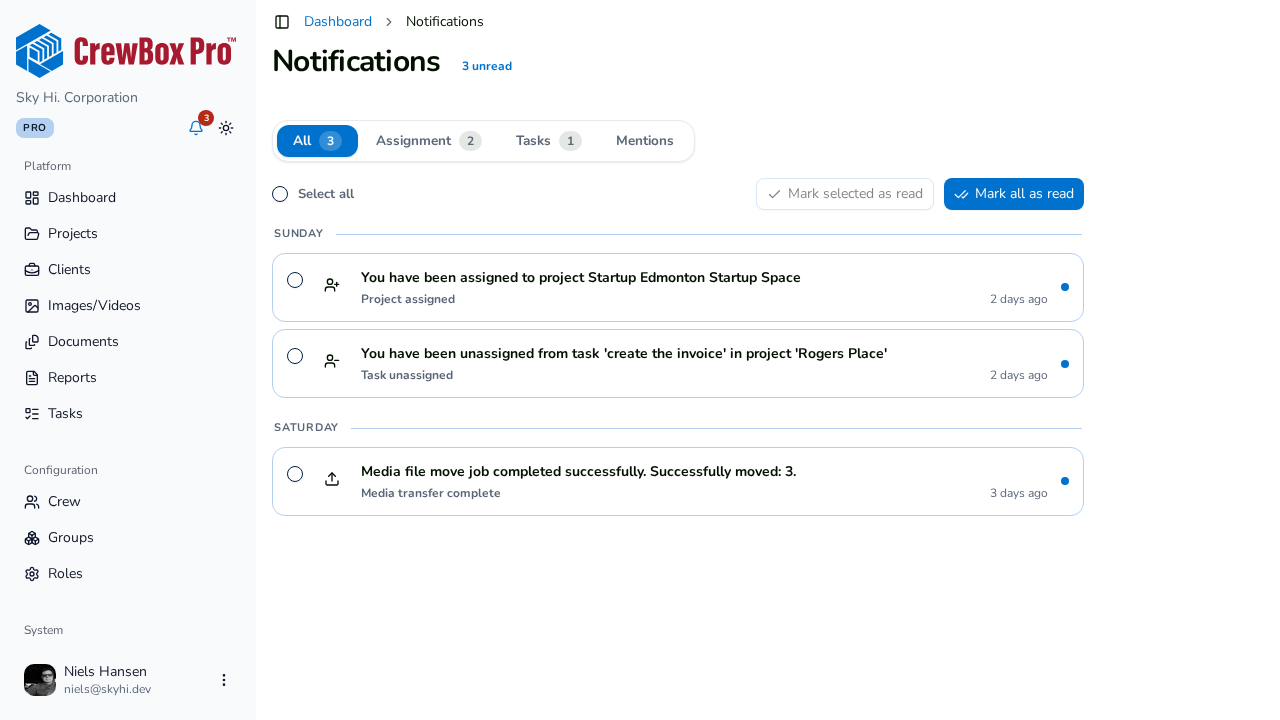
Chaque onglet hors mentions affiche sa propre puce de compteur de non-lus. Les onglets sont des filtres, pas des compartiments — une attribution de tâche apparaît à la fois dans Attribution et dans Tâches. Sur les écrans larges (environ 1400 px et plus), Mentions quitte les onglets pour occuper un panneau latéral dédié à côté du flux principal.
4. Parcourez les groupes par jour
Les notifications sont regroupées par jour : Aujourd'hui, Hier, les noms des jours de la semaine écoulée, puis les dates complètes. Dans chaque ligne, vous verrez une icône de type et d'action, le texte de la notification (en gras jusqu'à lecture), un libellé d'événement avec le temps écoulé, et une miniature photo pour les notifications de médias. Les lignes non lues portent un point et un fond teinté.
5. Ouvrez une notification
Survolez une ligne et cliquez sur Ouvrir (ou cliquez sur la ligne). Ouvrir une notification la marque comme lue et vous mène directement au bon endroit — une mention sur une photo ouvre la visionneuse avec son panneau de commentaires, une notification de document ouvre la visionneuse de documents, les notifications de tâches ouvrent le tableau de tâches du projet, et les transferts de médias ouvrent le projet de destination. Si une cible ne peut pas être résolue, vous atterrissez sur la page de liste correspondante plutôt que sur une impasse.
6. Videz l'arriéré
Utilisez la barre d'actions pour Marquer la sélection comme lue ou Tout marquer comme lu — consultez le guide dédié ci-dessous pour toutes les options.