
Étapes
- Touchez le bouton Profil (en haut à gauche de l'en-tête) pour ouvrir votre profil.
- Touchez votre photo de profil (ou son badge d'appareil photo). La feuille Photo de profil s'ouvre — choisissez une source :
• Prendre une photo — la caméra frontale s'ouvre pour un selfie, directement dans l'application.
• Choisir depuis la galerie — choisissez une photo existante sur votre appareil. - Un indicateur d'envoi tourne sur votre photo, puis un message confirme la fin.
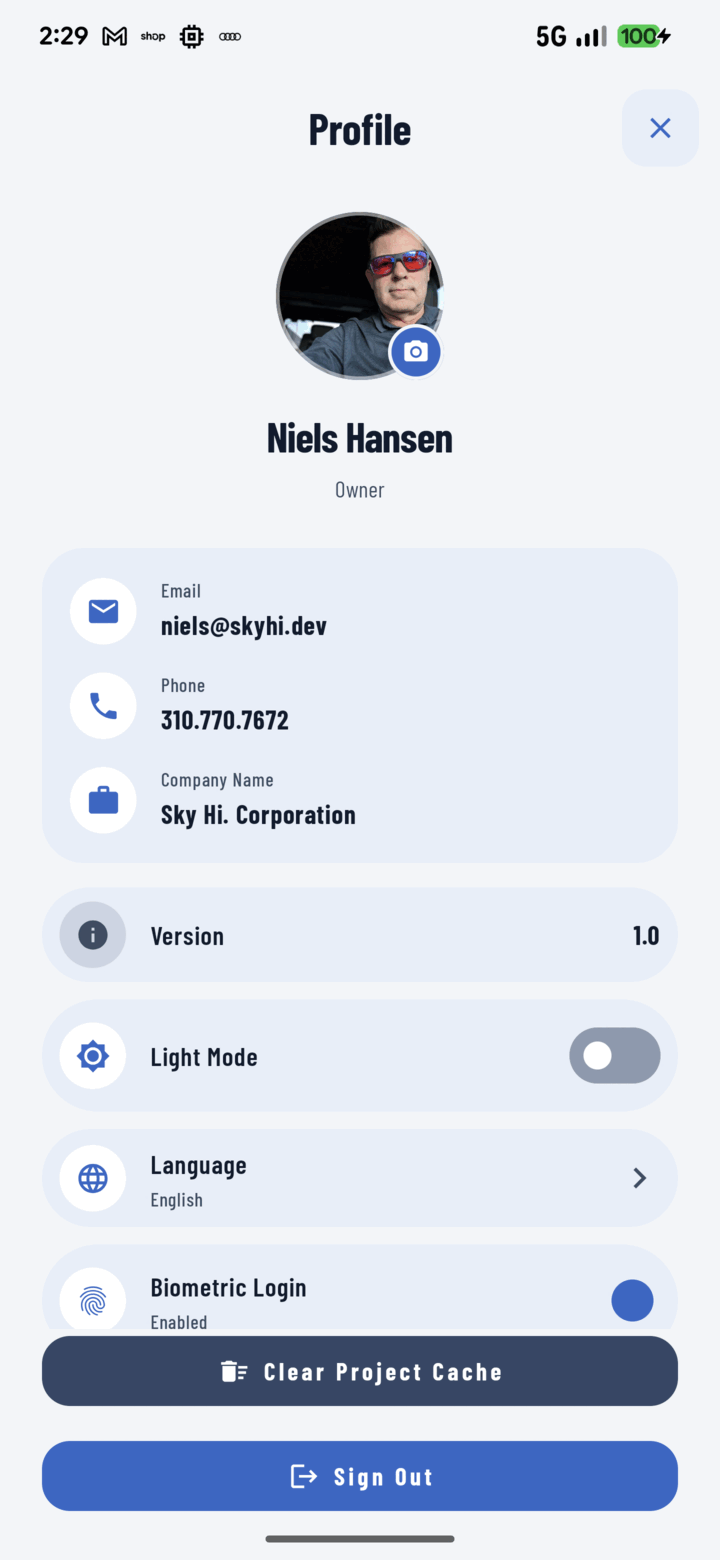
Touchez le badge d'appareil photo sur votre photo dans Profil pour la remplacer.
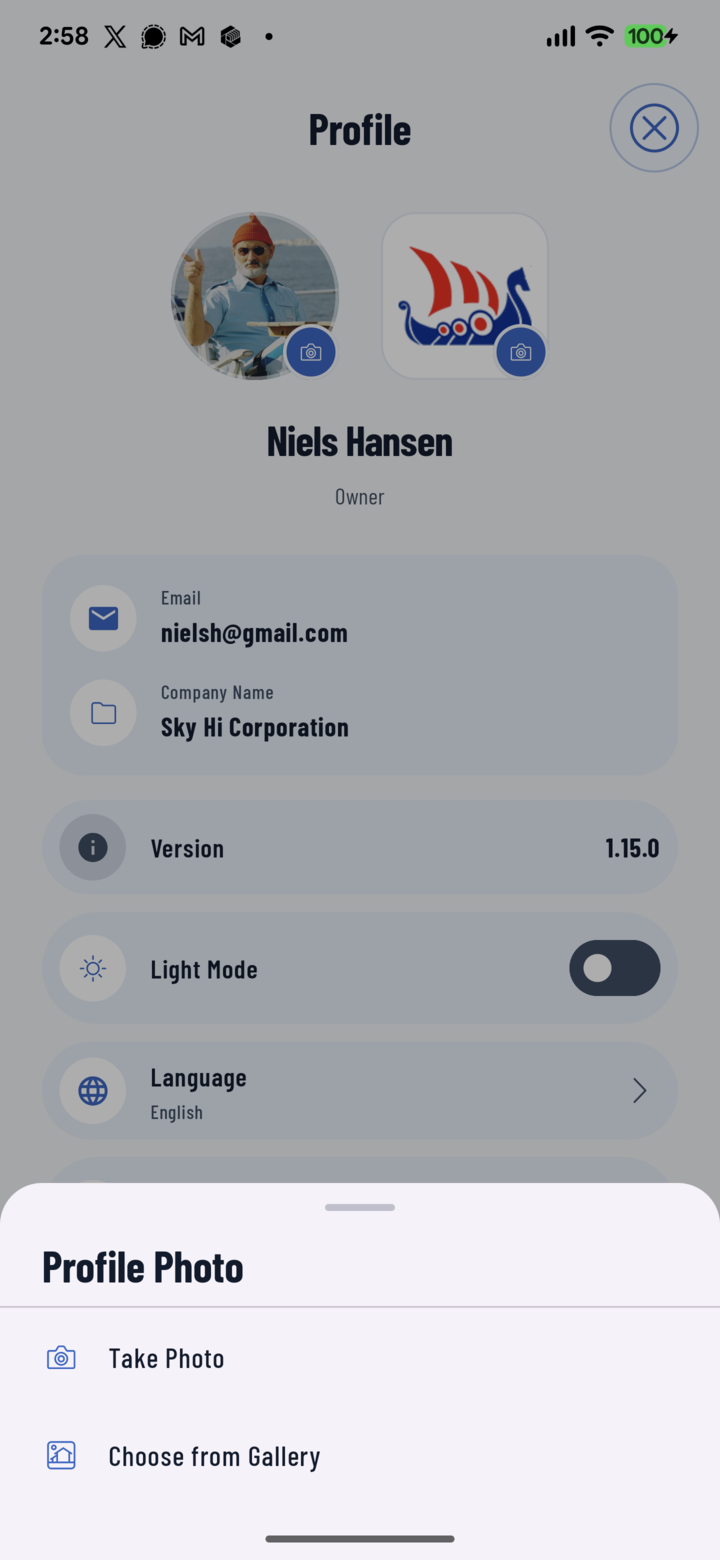
Touchez votre photo de profil, puis prenez-en une nouvelle ou choisissez-en une dans la galerie.
Où elle apparaît
Partout où l'identité compte : fils de commentaires, puces d'assignation des tâches, piles d'équipe des projets, détails d'auteur des photos/documents, fiches personnelles et liste des membres de l'équipe.
Logo de l'entreprise
Les propriétaires voient aussi une seconde vignette à côté de la photo pour le logo de l'entreprise — touchez-la (ou son badge) pour ajouter ou remplacer le logo depuis la galerie. Les autres voient le logo une fois qu'il est envoyé.
Conseils
- Un visage reconnaissable vaut mieux qu'un logo ou un camion — l'idée, c'est « sur qui j'appuie longuement pour appeler ».
- Le selfie avec casque de chantier est la norme du genre. Assumez.