
Elige un período
- Abre el Panel.
- En la parte superior de la página, haz clic en una de las opciones de período: Hoy, Últimos 7 días, Últimos 30 días o Últimos 90 días.
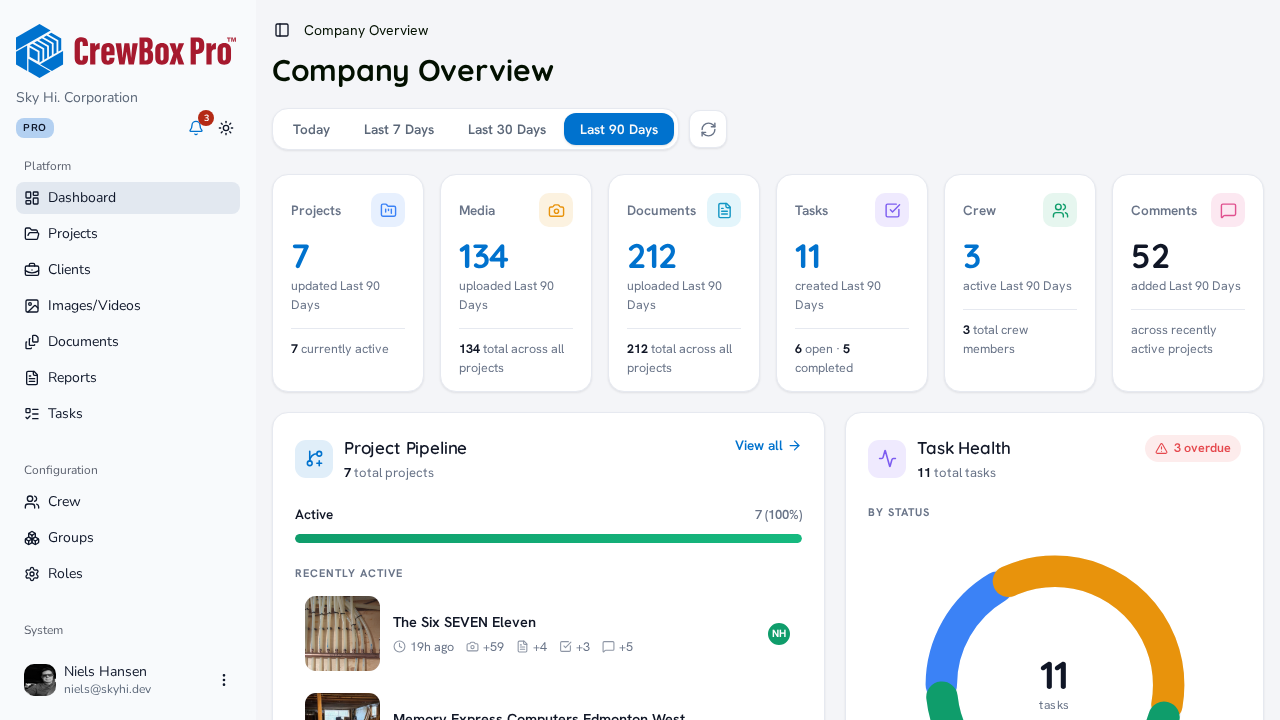
Últimos 30 días es el período predeterminado al entrar.
Qué cambia
Cada widget del panel se ajusta al período que elijas:
- Tarjetas de KPI — los proyectos actualizados, las fotos y documentos subidos, las tareas creadas y los miembros del equipo activos se cuentan dentro del período (las pequeñas estadísticas del pie siguen siendo históricas).
- Pipeline de proyectos — los iconos de actividad por proyecto (fotos, documentos, tareas, comentarios) cuentan la actividad del período.
- Salud de las tareas — el pie muestra las tareas creadas y completadas en el período.
- Actividad de multimedia y documentos — el conteo principal y el top cinco de "Por proyecto" reflejan las subidas del período.
- Vista general del equipo — los miembros se clasifican según su actividad dentro del período.
- Próximos vencimientos — la ventana sigue tu elección: tareas que vencen hoy, o que vencen en los próximos 7 / 30 / 90 días, con el subtítulo actualizándose para coincidir.
Actualiza los datos
Haz clic en el botón de actualizar junto al filtro de período para volver a cargar todos los datos del panel a demanda — el icono gira mientras se recarga.