Configura tu vista
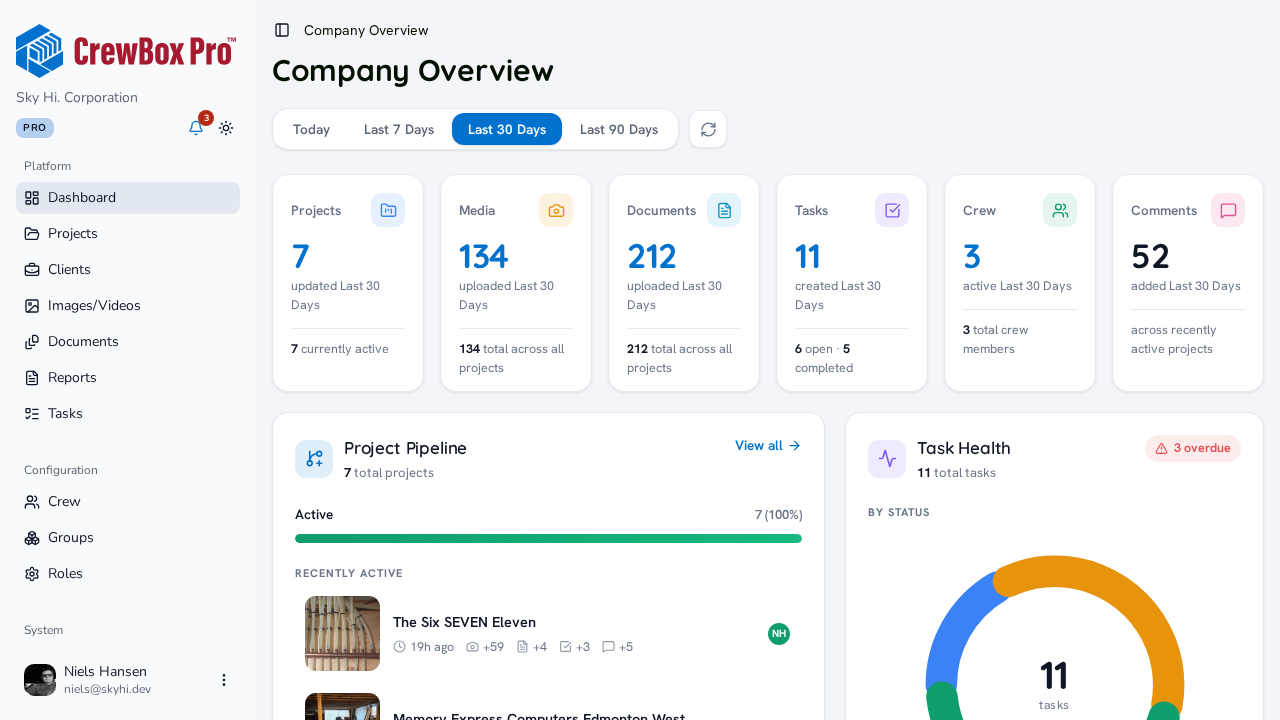
Haz clic en Panel en la barra lateral para abrir el Resumen de la Empresa. Bajo el título verás la fecha de hoy y cuándo se actualizaron los datos por última vez. Arriba a la derecha, elige un período — Hoy (predeterminado), 7 días, 30 días o 90 días — y las tarjetas que dependen del período se ajustan a él. El panel se actualiza solo cada cinco minutos, así que no hay botón de actualizar.
Franja de estadísticas
Una franja de cinco estadísticas resume el período: Fotos, Documentos, Tareas, Proyectos y Equipo. Cada una muestra una cifra del período (fotos, documentos y proyectos nuevos; tareas creadas; equipo activo) y una línea acumulada debajo — en Tareas, cuántas están abiertas y hechas. Cada estadística es un enlace: haz clic en Fotos, por ejemplo, para abrir la página de Imágenes.

Requiere atención
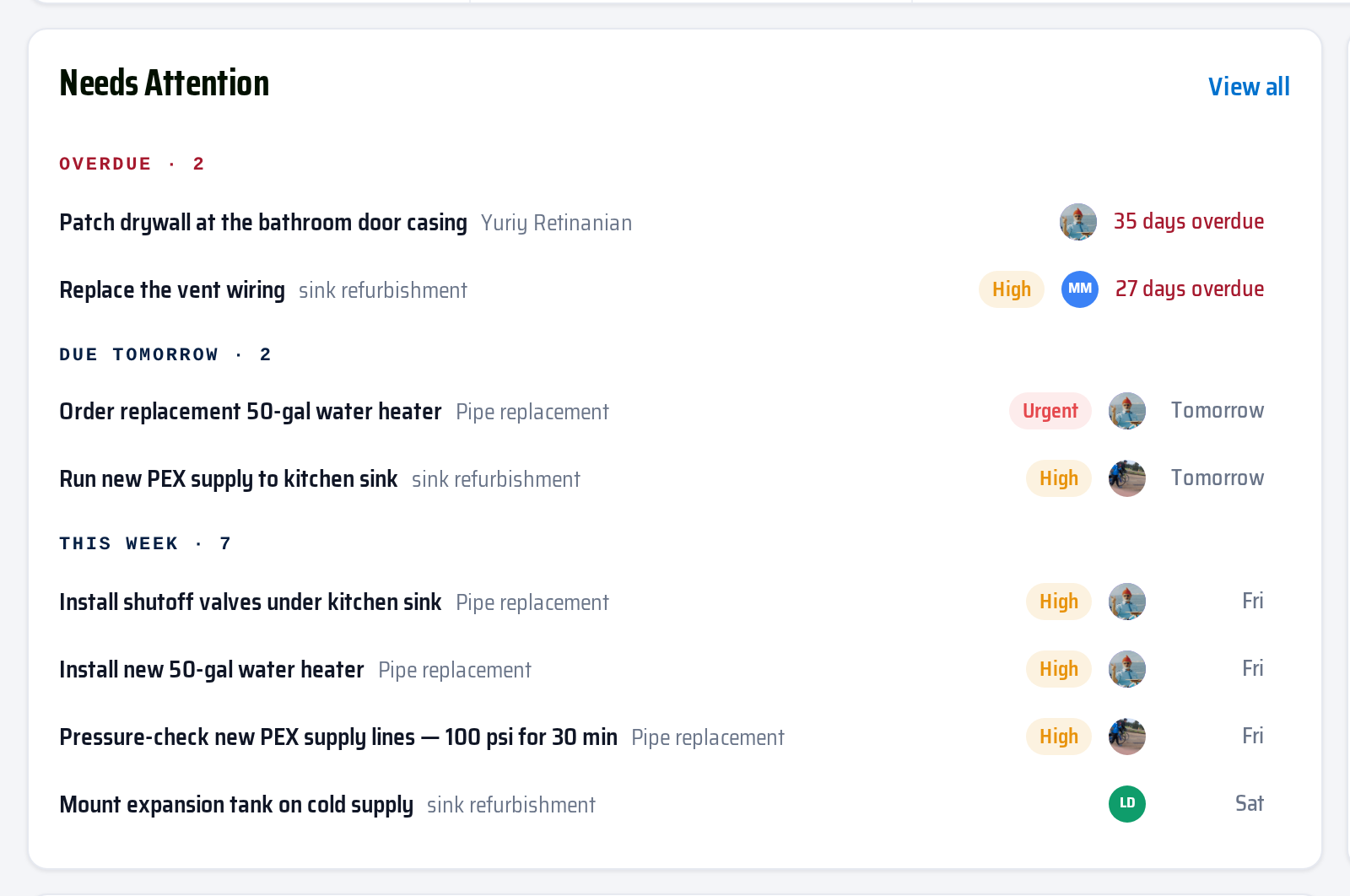
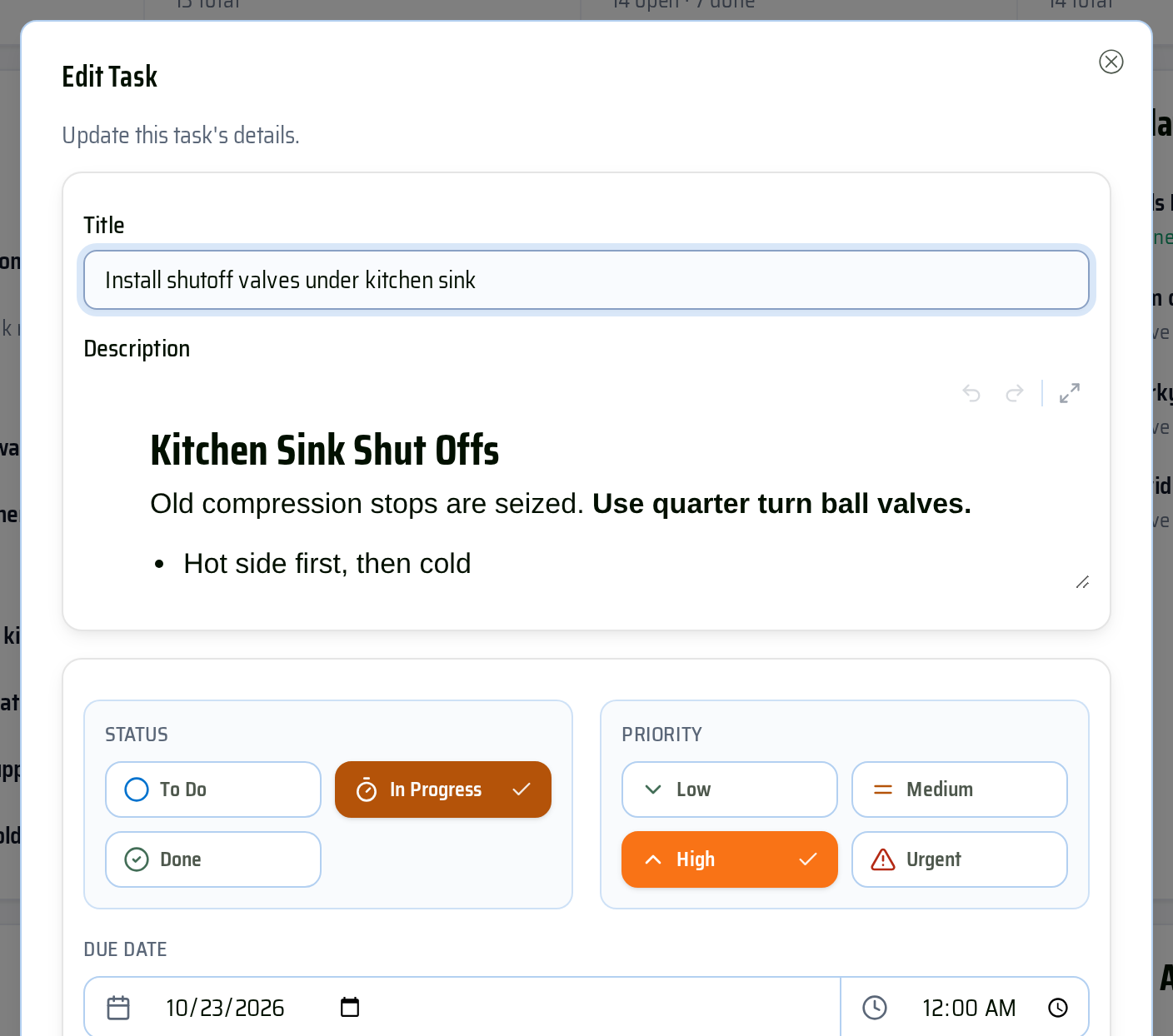
Las tareas abiertas que necesitan acción, agrupadas en Vencidas, Vencen hoy, Vencen mañana y Esta semana (hasta ocho filas, primero las vencidas). Cada fila muestra la tarea, su proyecto, una etiqueta Alta o Urgente cuando corresponde, la persona asignada y cuándo vence. Haz clic en una tarea para editarla en un cuadro de diálogo directamente en el panel — organiza sin salir de la página — o haz clic en Ver todo para abrir la página de Tareas.
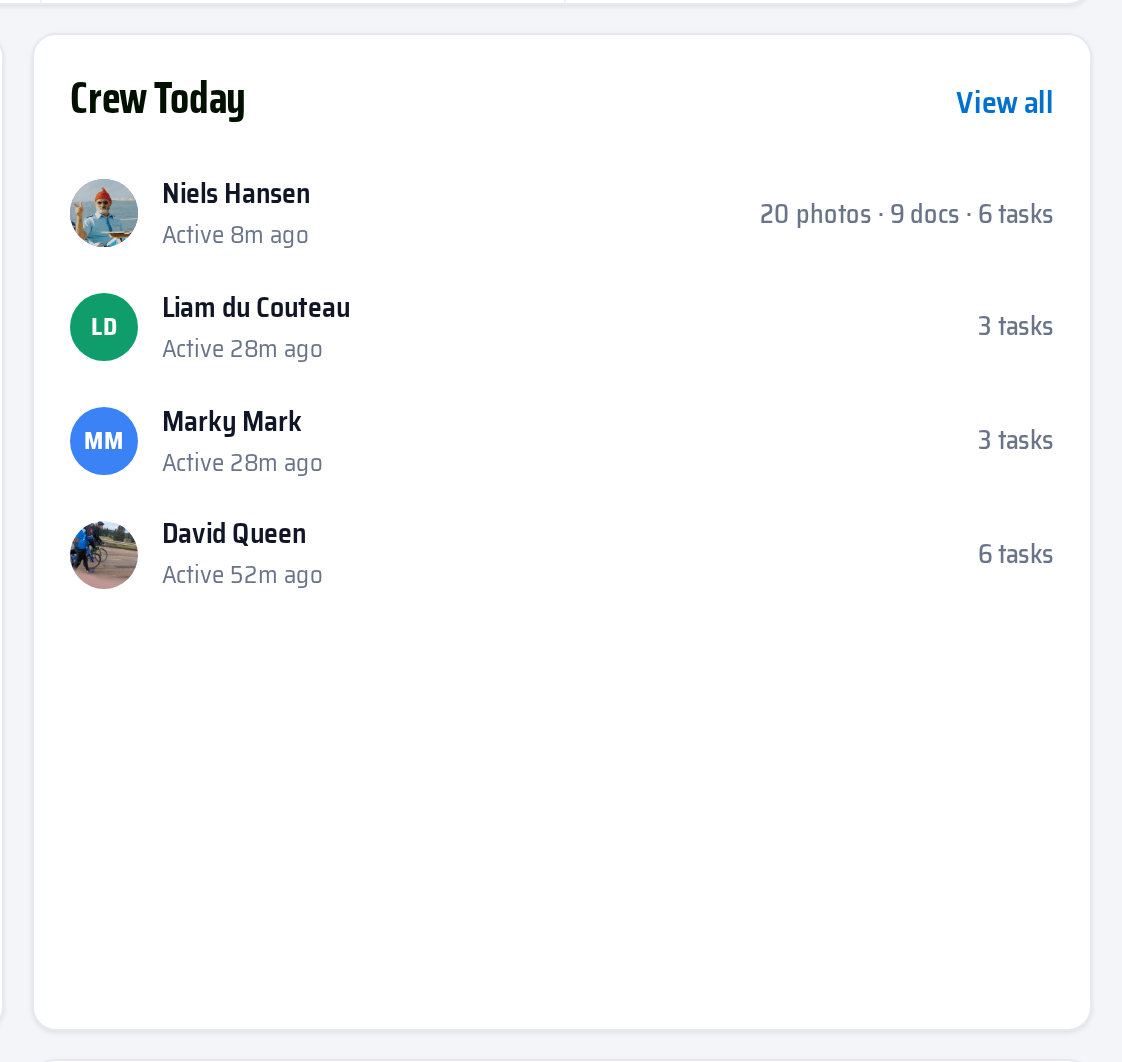
Equipo hoy
Los miembros del equipo activos en el período, con quienes están En línea ahora fijados arriba (y, si tienen un proyecto abierto, cuál están viendo). Cada fila muestra sus cantidades de fotos, documentos y tareas del período, o cuándo estuvieron activos por última vez. Haz clic en una persona para abrir su página de miembro, o en Ver todo para la lista completa del equipo.
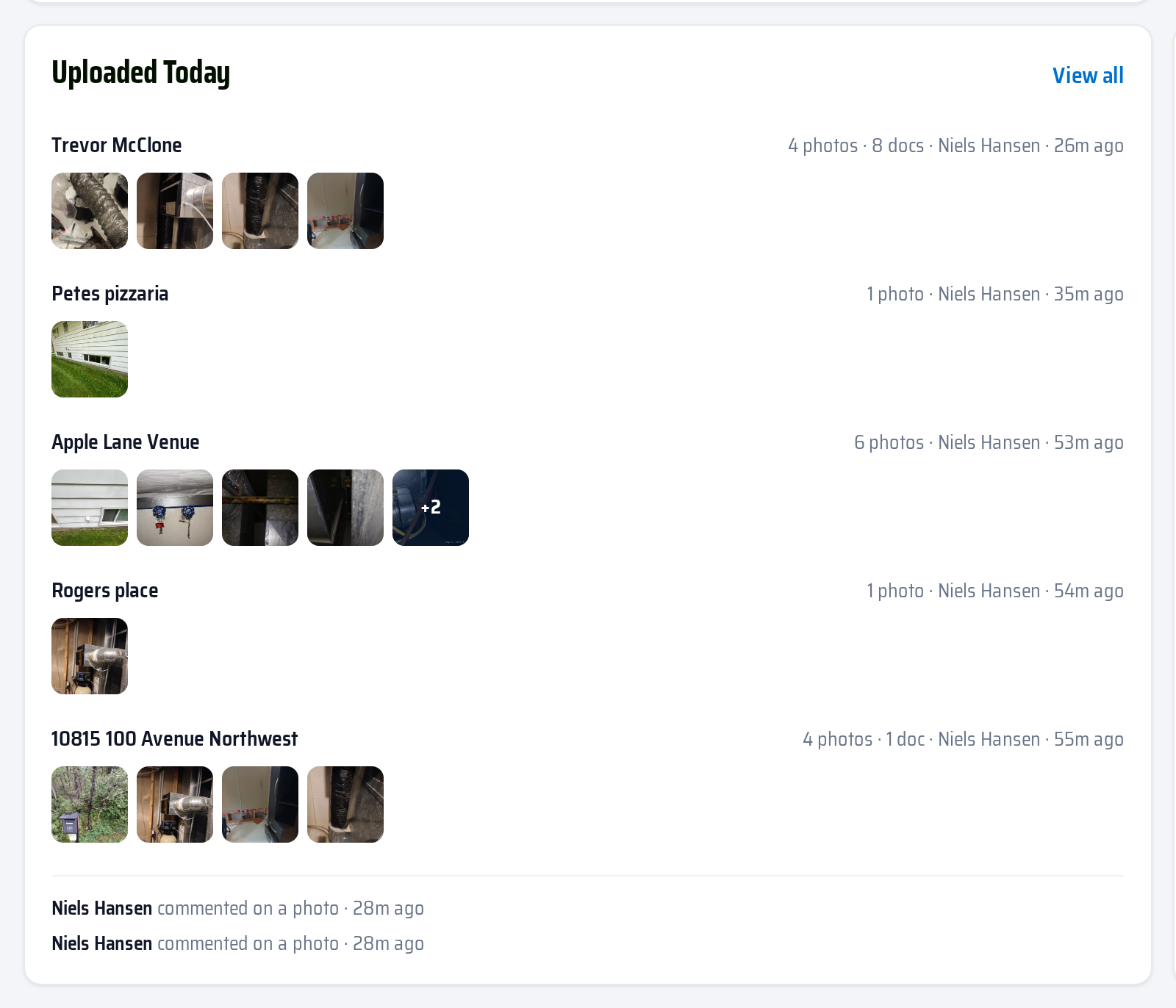
Subido
Con un título según tu período (por ejemplo Subido hoy), esta tarjeta muestra cada proyecto que recibió archivos, con sus cantidades de fotos y documentos y una fila de miniaturas (o una etiqueta PDF cuando solo llegaron documentos). Haz clic en una fila para abrir los medios de ese proyecto. El pie muestra los dos comentarios más recientes del equipo. Ver todo abre la página de Imágenes.
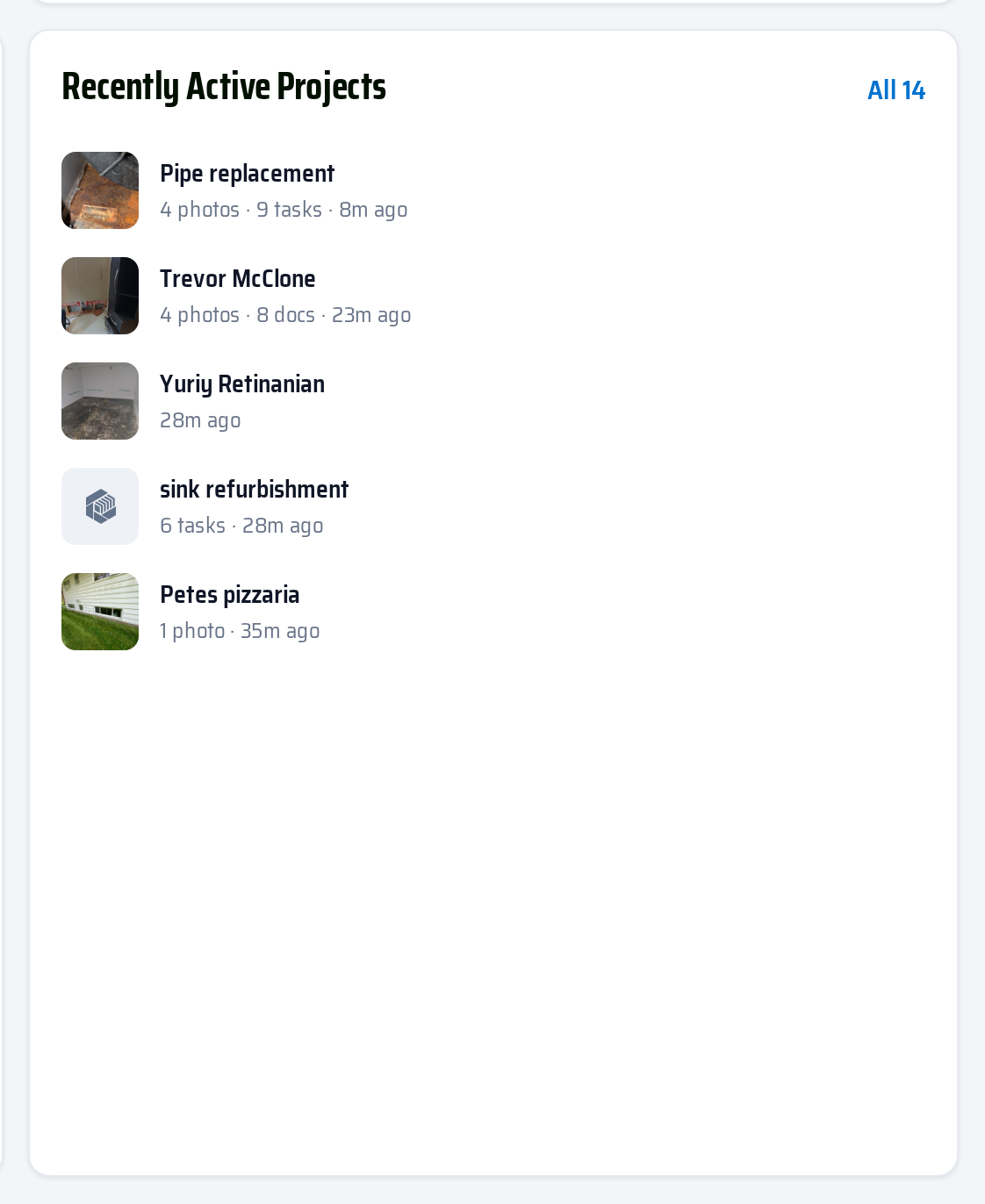
Proyectos activos recientemente
Tus cinco proyectos con actividad más reciente, cada uno con una miniatura, sus cantidades de fotos, documentos y tareas del período, y cuándo se actualizó por última vez. Haz clic en una fila para abrir el proyecto, o en el enlace Todos del encabezado para abrir la página de Proyectos.