
Abre el diálogo de tarea
Desde un proyecto, haz clic en Crear tarea en la barra de herramientas de la pestaña Tareas o en Agregar una tarea en las Acciones rápidas de la barra lateral del proyecto. (Si el proyecto aún no tiene tareas, una pantalla vacía con Crear primera tarea te ayuda a empezar.)
El mismo diálogo funciona en todos los lugares donde se puede crear una tarea: la pestaña del proyecto, el tablero global, las fechas límite del panel, el visor de fotos, el visor de documentos y las acciones masivas.
Completa la tarea
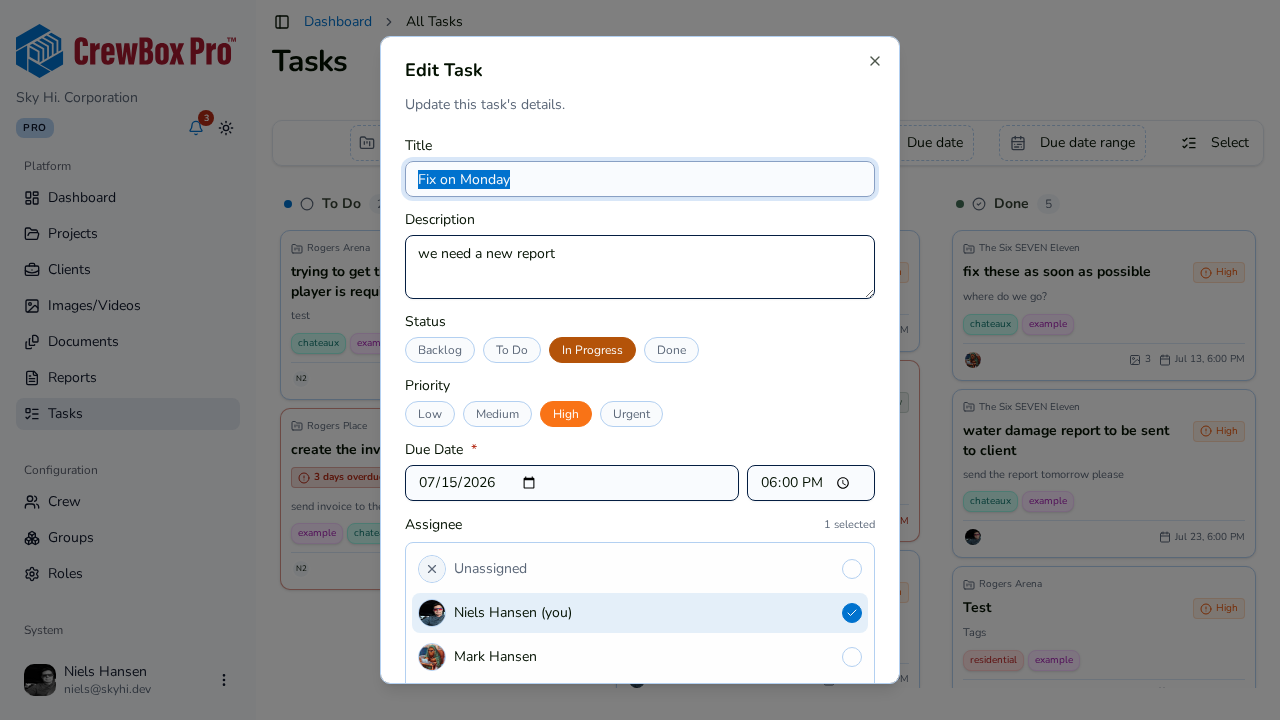
- Título — obligatorio. Agrega una descripción si el título necesita refuerzo.
- Estado — elige una etiqueta: Backlog / Por hacer / En progreso / Hecho.
- Prioridad — elige una etiqueta: Baja / Media / Alta / Urgente.
- Fecha y hora de vencimiento — obligatorias; el tablero y las vistas de fechas límite dependen de ellas.
- Responsable — un selector de responsable único que lista primero a la cuadrilla del proyecto, luego a todos los operadores, más "Sin asignar". Tú apareces como "(tú)".
- Etiquetas — aplícalas con el selector de etiquetas y el administrador de etiquetas.
- Guarda. La tarjeta aparece en la columna Kanban correspondiente.
Adjuntos
Las tareas creadas desde fotos, documentos o marcadores de plano llegan con esos recursos ya adjuntos:
- Las fotos adjuntas se muestran en una cuadrícula de miniaturas; cada una abre el visor de fotos.
- Los documentos adjuntos se listan con enlaces al visor de documentos.
- En modo de edición, cada adjunto se puede desvincular — una confirmación aclara que el recurso en sí no se elimina.