
Abrir el editor
Haz clic en cualquier tarjeta de tarea del tablero Kanban (pestaña del proyecto o página global de Tareas). La tarea se abre en el cuadro de diálogo de edición de tareas — el mismo que se usa para crear tareas.
También puedes abrir una tarea desde el widget Próximas fechas límite del panel principal: al hacer clic en una fecha límite, la tarea se abre en el cuadro de edición directamente en el panel.
Qué puedes cambiar
- El Título (obligatorio) y la descripción.
- Las píldoras de Estado: Backlog / Por hacer / En progreso / Hecho.
- Las píldoras de Prioridad: Baja / Media / Alta / Urgente.
- La fecha y hora límite (obligatorias).
- El Responsable — el selector de responsable único muestra primero al equipo del proyecto, luego a todos los operadores, más "Sin asignar".
- Las Etiquetas — mediante el selector y el administrador de etiquetas.
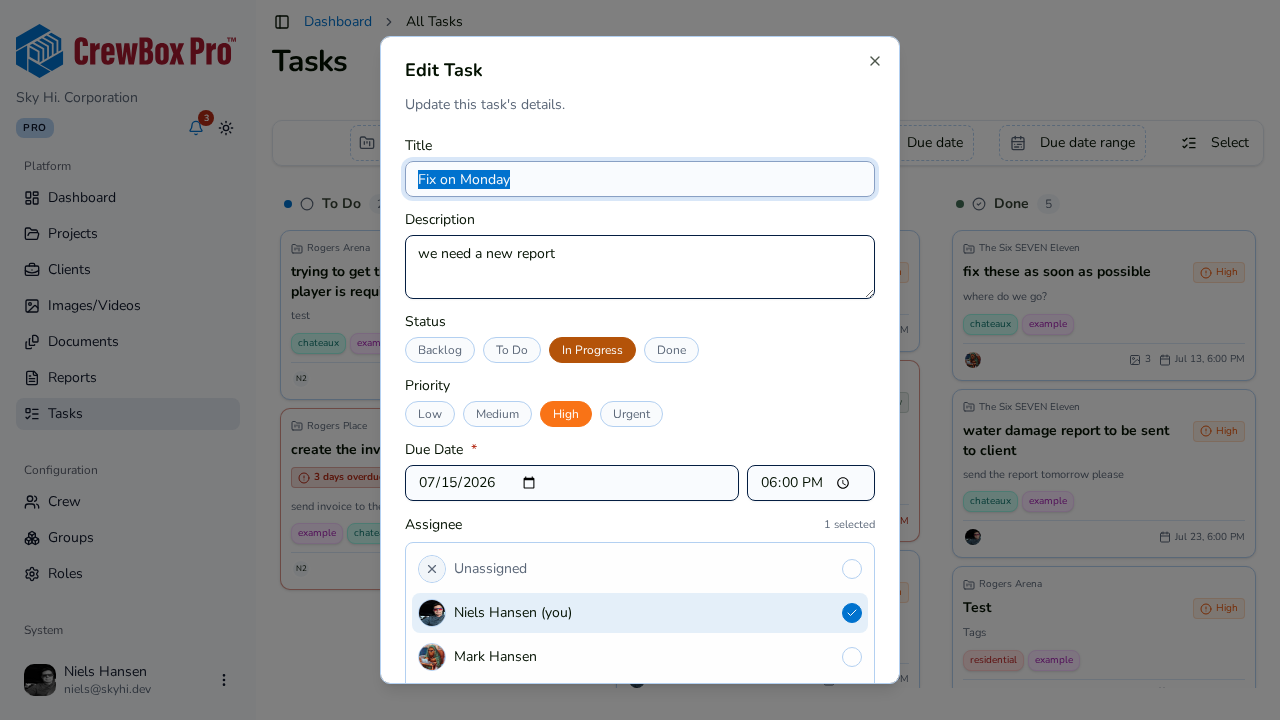
Guarda para aplicar los cambios; el tablero se actualiza con la tarjeta modificada.
Gestionar adjuntos
- Las fotos adjuntas se muestran como una cuadrícula de miniaturas — haz clic en una para abrir el visor de fotos.
- Los documentos adjuntos se listan con enlaces al visor de documentos.
- En modo edición, cada adjunto se puede desvincular. Un cuadro de confirmación aclara que desvincular solo elimina la conexión — la foto o el documento en sí no se elimina.
Cambios rápidos de estado sin el cuadro de diálogo
Si solo necesitas cambiar el estado, olvídate del cuadro de diálogo: arrastra la tarjeta a otra columna del tablero.