
Crea una tarea con archivos ya adjuntos
Las tareas creadas desde fotos o documentos llegan con esos archivos ya adjuntos:
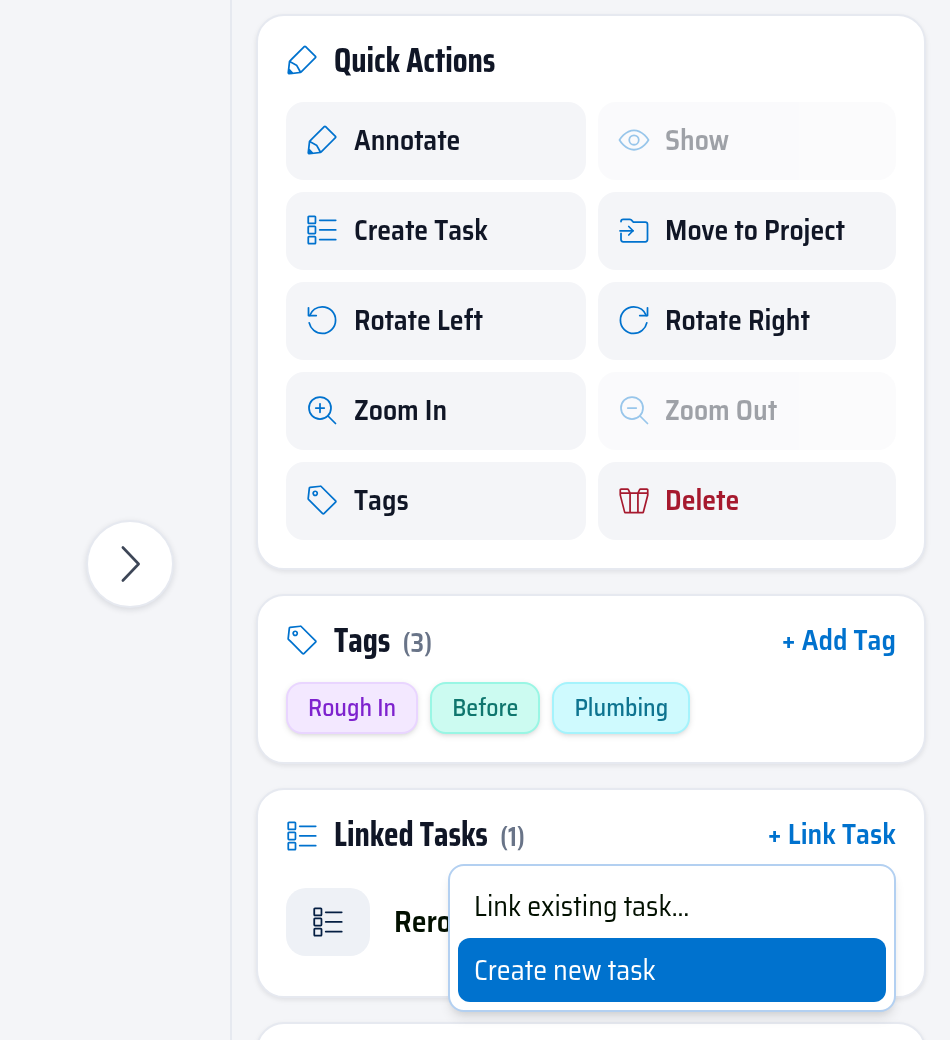
- Desde una foto — haz clic en Crear tarea en las acciones rápidas del visor de fotos, o en + Vincular tarea › Crear nueva tarea en su tarjeta Tareas vinculadas; la foto queda adjunta.
- Desde una selección de fotos — en el modo Selección, elige fotos y usa Crear nueva tarea (ya adjuntas) o Asignar a tarea (las añade a una tarea existente) en el menú Acciones.
- Desde un documento — haz clic en Crear tarea en las acciones rápidas del visor de documentos, o en Crear una tarea en el menú de la tarjeta del documento.
- Desde una selección de documentos — el modo Selección ofrece Asignar a la tarea y Crear nueva tarea (documentos ya adjuntos; la selección debe pertenecer a un solo proyecto).
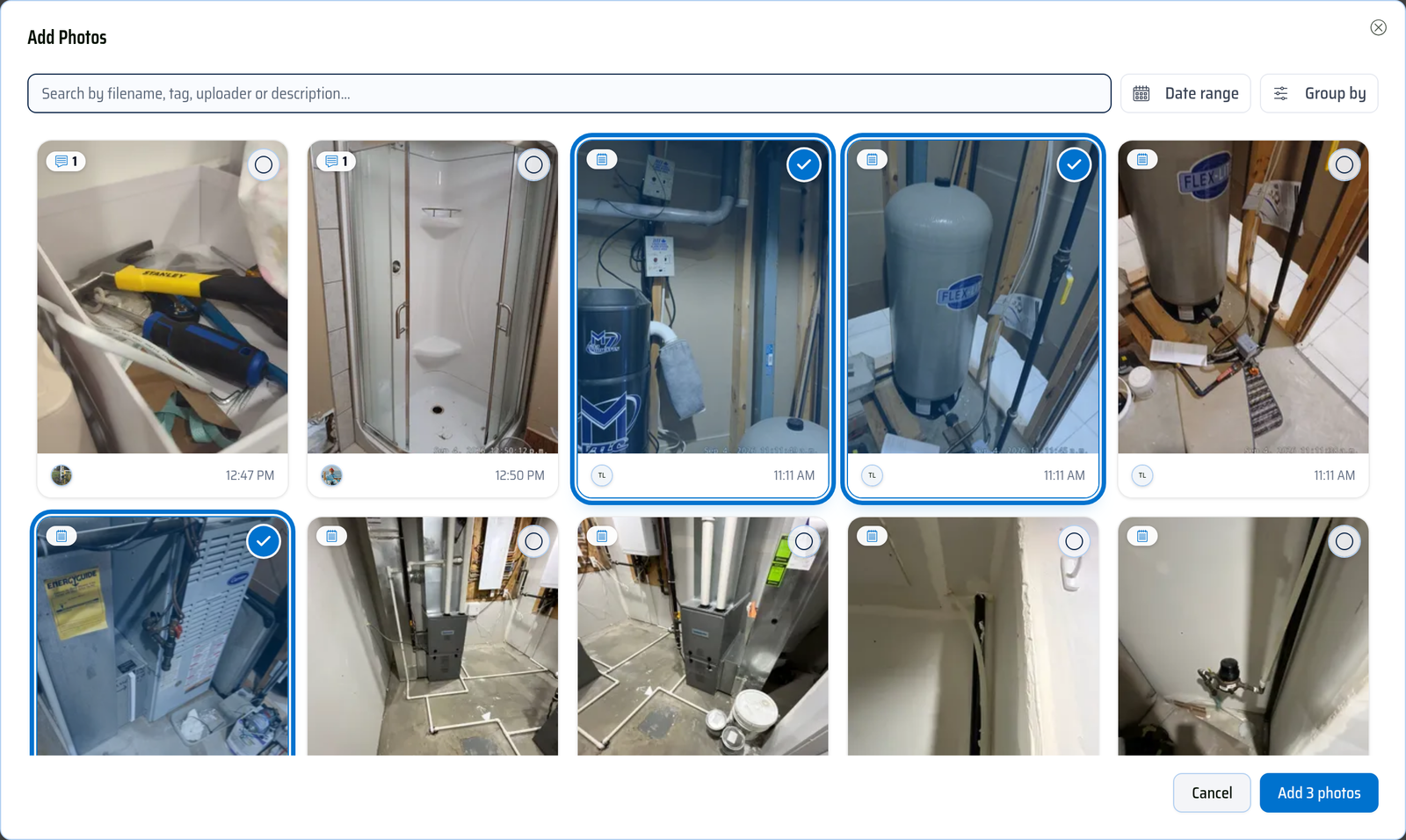
En el propio diálogo Nueva tarea, los chips Archivos multimedia y Documentos te permiten elegir más archivos del proyecto antes de crear la tarea.
Añade adjuntos a una tarea existente
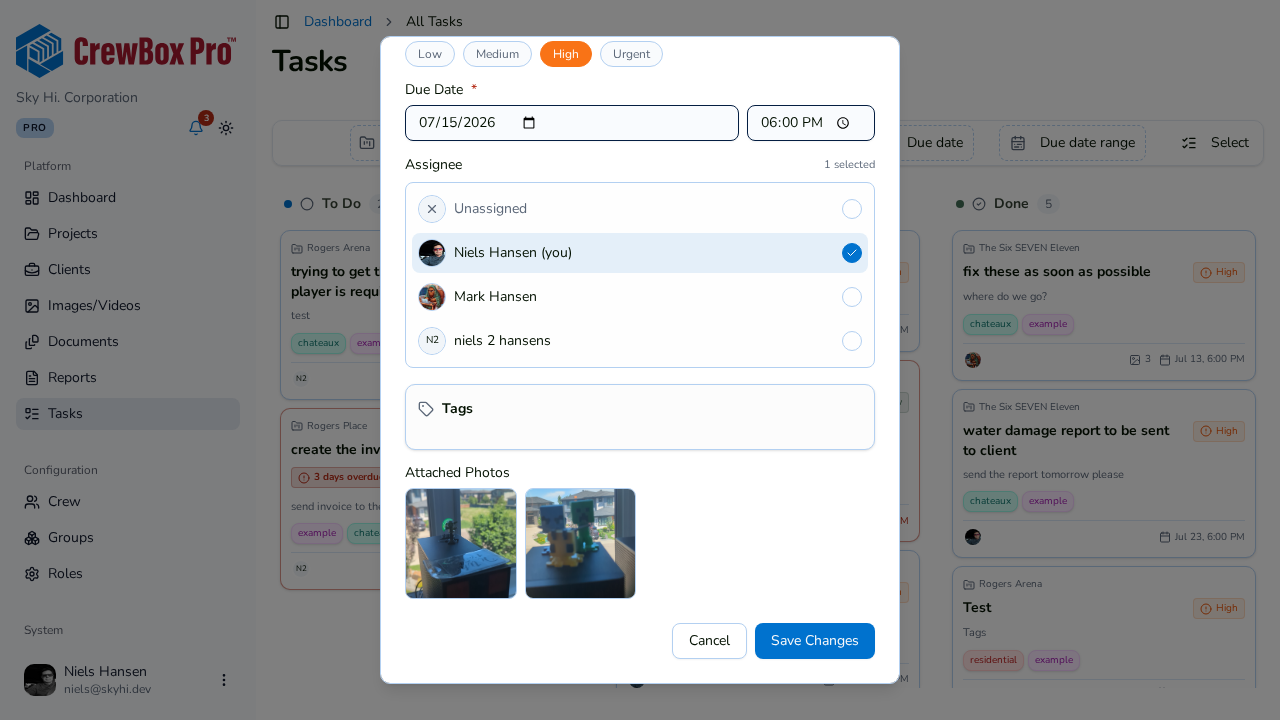
Abre el panel lateral de la tarea y haz clic en Añadir fotos o Añadir documentos junto a la sección correspondiente; luego elige archivos del proyecto de la tarea.
Consulta los adjuntos de la tarea
- La tarjeta de la tarea en el tablero Kanban muestra los conteos de fotos y documentos adjuntos.
- En el panel de la tarea, las fotos adjuntas aparecen en una cuadrícula de miniaturas — haz clic en una para abrirla. Los documentos adjuntos se listan con enlaces al visor de documentos.
Quita un adjunto
En el panel de la tarea, pasa el cursor sobre un adjunto y haz clic en su × para desvincularlo. Una confirmación aclara que la foto o el documento en sí no se elimina — solo su vínculo con la tarea.