
Desde el visor de documentos
- Abre el documento en el visor de pantalla completa.
- En la barra lateral, haz clic en Crear tarea desde el documento.
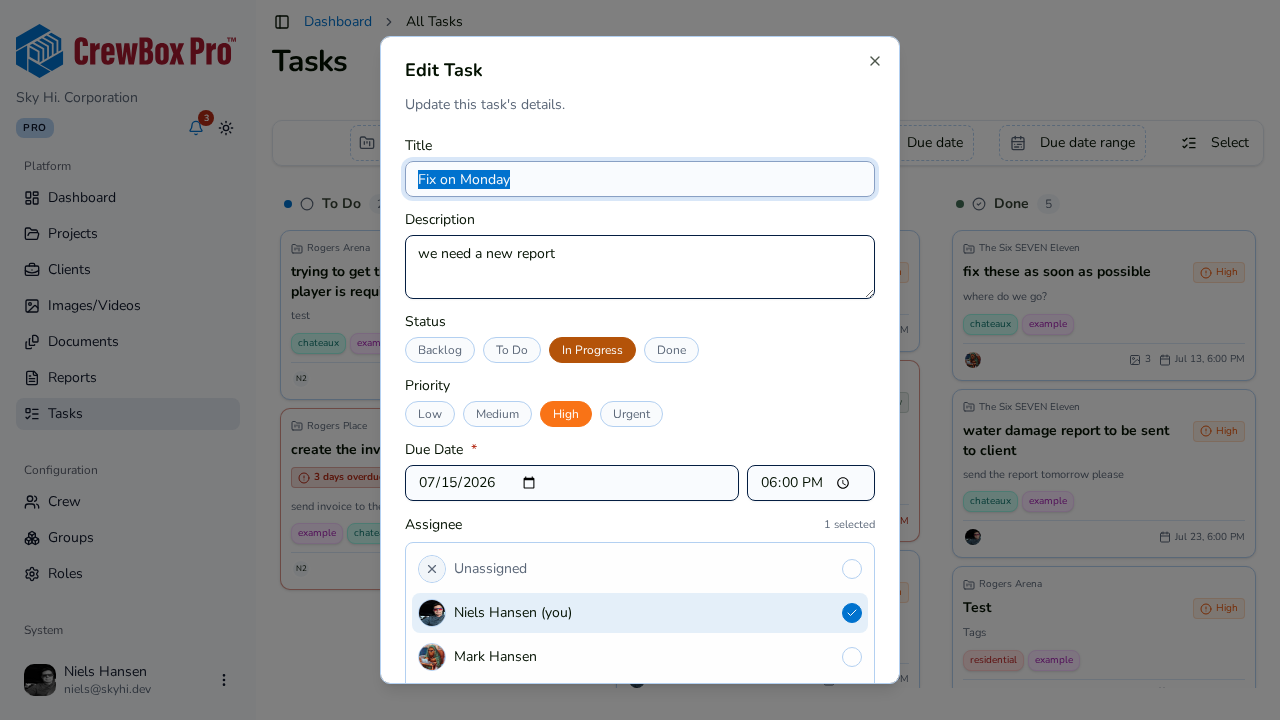
- Se abre el diálogo de tarea con el documento ya adjunto — completa el resto:
- Título (obligatorio) y descripción.
- Etiquetas de estado y prioridad.
- Fecha y hora de vencimiento (obligatorias).
- Un responsable desde el selector de cuadrilla.
- Etiquetas, si las usas.
- Guarda la tarea. Llega al tablero Kanban del proyecto con el documento vinculado.
Desde la tarjeta del documento
También puedes hacer clic en Crear una tarea en el menú de acciones de un documento, en la pestaña Documentos — mismo diálogo, mismo documento ya adjunto.
Desde una selección
En modo Seleccionar, elige uno o más documentos y haz clic en Crear nueva tarea para adjuntar toda la selección a una tarea nueva. La selección debe estar dentro de un solo proyecto.
Qué te da el vínculo
- La tarjeta del documento muestra un contador de tareas vinculadas.
- El acordeón de Tareas vinculadas de la barra lateral del visor lista cada tarea a la que está adjunto el archivo.
- Cualquiera que abra la tarea puede llegar al visor de documentos desde los adjuntos de la tarea.