
Pasos
1. Selecciona las fotos
En la pestaña Fotos, haz clic en Seleccionar y marca las fotos (y videos) que documentan el problema.
2. Decide: ¿tarea existente o tarea nueva?
El menú Acciones ofrece dos rutas:
- Asignar a tarea — vincula la selección a una tarea que ya existe
- Crear nueva tarea — inicia una tarea completamente nueva con los medios ya adjuntos
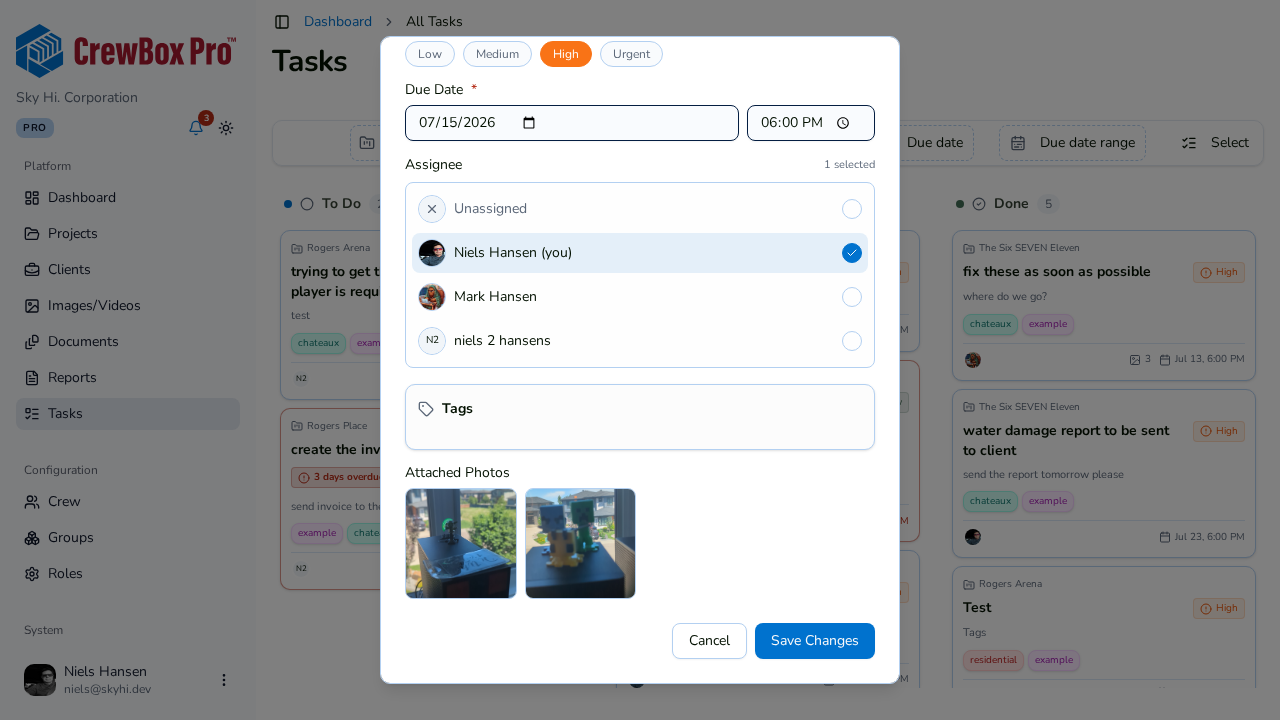
3a. Asigna a una tarea existente
Elige Asignar a tarea, selecciona la tarea y confirma. La selección queda vinculada a ella.
3b. O crea una tarea nueva
Elige Crear nueva tarea. El cuadro de creación de tareas se abre con los medios seleccionados ya adjuntos — solo completa el título, el responsable y los detalles.
4. Verifica desde la foto
Abre cualquiera de las fotos en el visor — su acordeón Tareas vinculadas ahora muestra la tarea, y al hacer clic se abre el editor de tareas.
Consejos
- Desde una sola foto, la acción rápida Crear tarea del visor hace lo mismo para esa foto — abre la creación de tareas con esa foto ya adjunta.