
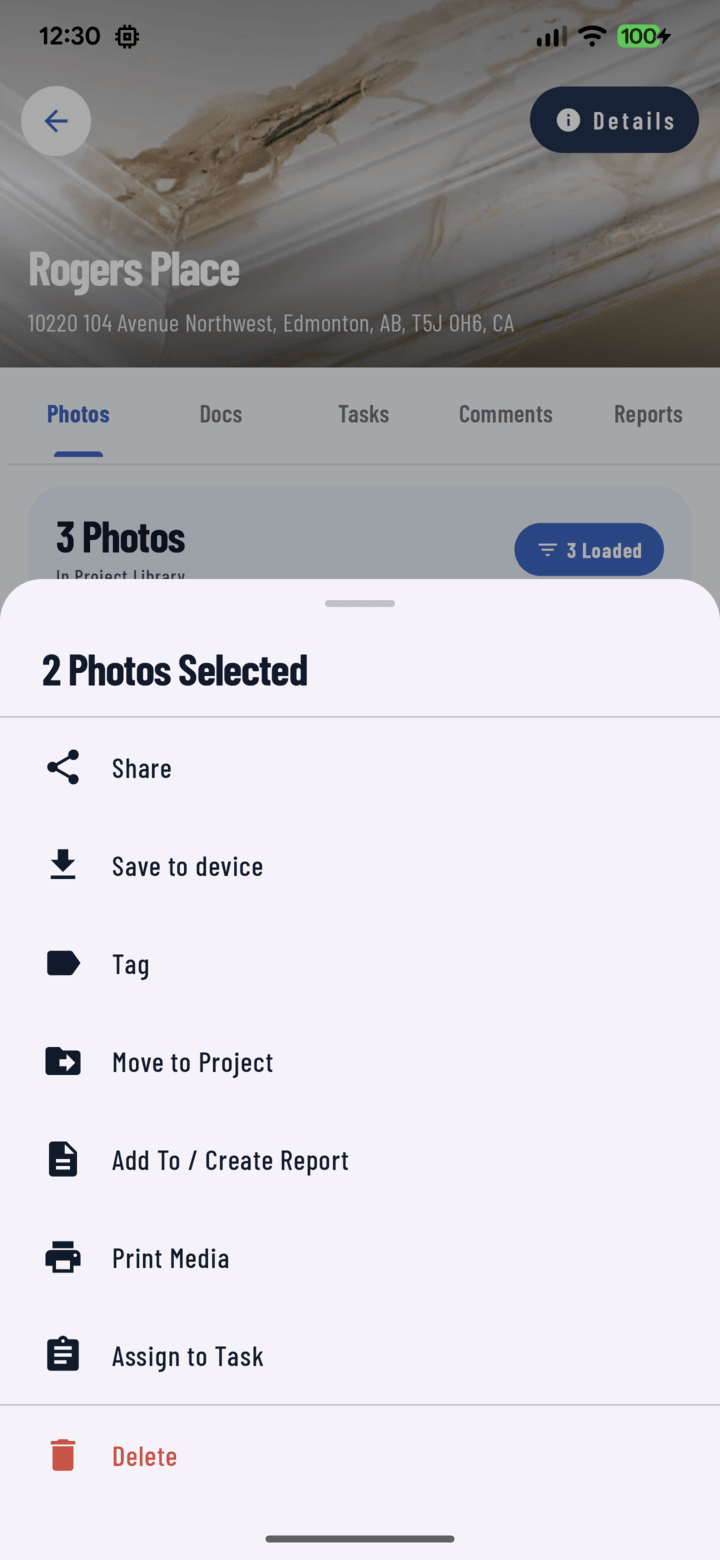
La acción Asignar a una tarea en la hoja de acciones masivas.
Pasos
- Abre la pestaña Fotos del proyecto y busca las fotos que muestran el problema.
- Mantén presionada una para entrar en el modo de selección múltiple y luego selecciona el resto (o un día completo con el interruptor del encabezado de fecha).
- Abre la hoja de acciones y toca Asignar a una tarea.
- El formulario de tarea se abre con tus fotos ya adjuntas. Completa:
• el Título — "Reparar el tapajuntas de la chimenea"
• la Prioridad (Baja / Media / Alta / Urgente) y el estado
• la Fecha de vencimiento y la hora opcional
• el Responsable — el miembro del equipo que lo va a arreglar
• las Etiquetas si las usas - Toca Guardar. El responsable recibe una notificación de asignación; al abrir la tarea ve exactamente cómo se ve el problema, sin tener que describirlo por teléfono.
Consejo para ganar tiempo
Configura los valores predeterminados de las nuevas tareas en Perfil → Configuración predeterminada (prioridad predeterminada, fecha de vencimiento, asignármela a mí). Con los valores ajustados, todo el flujo se reduce a: seleccionar fotos → Asignar a una tarea → escribir el título → Guardar.
También funciona con documentos
El modo de selección de la pestaña Documentos tiene la misma acción Asignar a una tarea: adjunta el plano o la ficha técnica correspondiente a la tarea junto con las fotos.
Relacionados
- Crear y asignar tareas — el formulario de tarea completo
- Selección múltiple de fotos & acciones masivas
- Anotar una foto — encierra el problema antes de asignarlo