
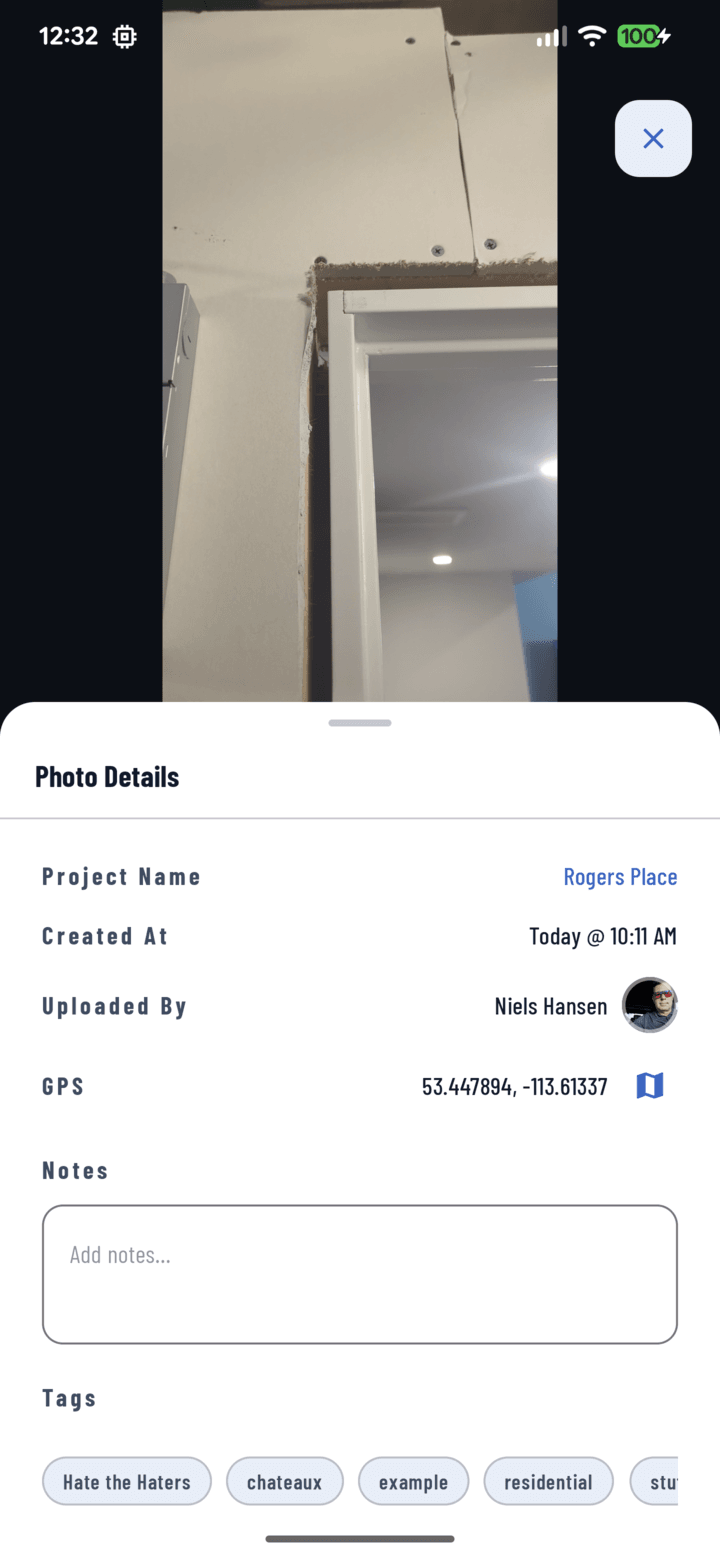
La fila de coordenadas GPS en el panel de detalles de la foto: el botón de mapa abre el punto exacto.
Cómo obtener GPS en tus fotos
- Abre la cámara en CrewBox: la aplicación solicita el permiso de ubicación la primera vez que la usas.
- Acéptalo. Desde ese momento, cada foto y video que captures registra la latitud y longitud en el instante de la toma, junto con la fecha, la hora y tu nombre.
- Eso es todo. No hay pasos foto por foto, y funciona sin conexión (el GPS no necesita señal celular); las coordenadas se suben junto con la foto.
Dónde aparecen los datos GPS
- Panel de detalles de la foto: abre cualquier foto en pantalla completa → Detalles; ahí se listan las coordenadas, y al tocarlas se abre la ubicación en tu aplicación de mapas ("¿dónde exactamente se tomó esto?" respondido con un toque).
- Reportes PDF: la pestaña de Configuración del reporte tiene un interruptor de GPS por foto: imprime las coordenadas debajo de cada foto para reclamos de seguros y documentación de disputas (configuración del reporte).
Por qué importa
Las fotos con fecha, hora y verificación GPS marcan la diferencia entre "documentamos el daño" y una documentación demostrable: los ajustadores, inspectores y tribunales valoran de otra manera la evidencia con ubicación.
¿Una foto sin GPS?
El permiso de ubicación estaba desactivado al momento de la captura, o la foto se importó desde la galería. Activa el permiso para las próximas capturas: las coordenadas no se pueden agregar retroactivamente a tomas antiguas.