
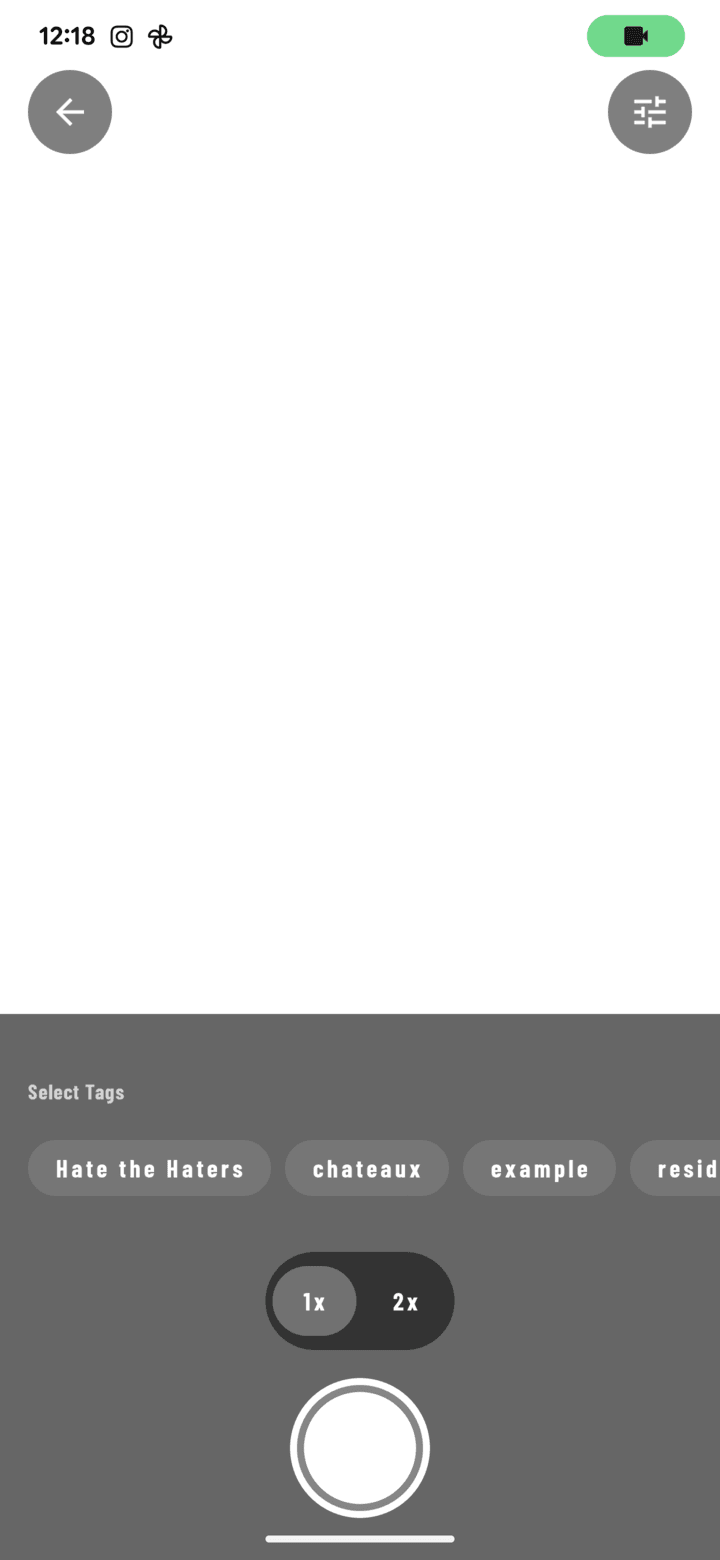
La pantalla de captura: los chips de etiquetas sobre el obturador, los botones de zoom 1x/2x y el botón de obturador.
Abrir la cámara
Tres formas, de la más rápida a la más lenta:
- Desliza horizontalmente en cualquier parte de la pantalla de inicio — la cámara se abre para tu último proyecto usado.
- Toca el atajo de cámara en cualquier tarjeta de proyecto.
- Dentro de un proyecto, toca el botón flotante de cámara en la pestaña Fotos.
Tomar fotos
- Concede el permiso de ubicación cuando se te pida (esto geolocaliza tus fotos).
- Encuadra la toma — pellizca para hacer zoom, o toca los botones 1x / 2x.
- Si quieres, toca los chips de etiquetas sobre el obturador — cada captura llevará esas etiquetas.
- Captura:
• Toca el botón de obturador, o
• Presiona una tecla de volumen — mantenla presionada para el modo ráfaga (una foto cada medio segundo). - Cada captura cae en la bandeja (la insignia muestra la cantidad) para que puedas seguir fotografiando sin interrupciones.
Tomas rectas y bien compuestas
Abre la hoja de ajustes en la cámara y activa:
- Cuadrícula — superposición con la regla de los tercios.
- Indicador de nivel — un nivel de burbuja que muestra cuándo tu teléfono está recto.
- Relación de aspecto — 16:9 o 4:3.
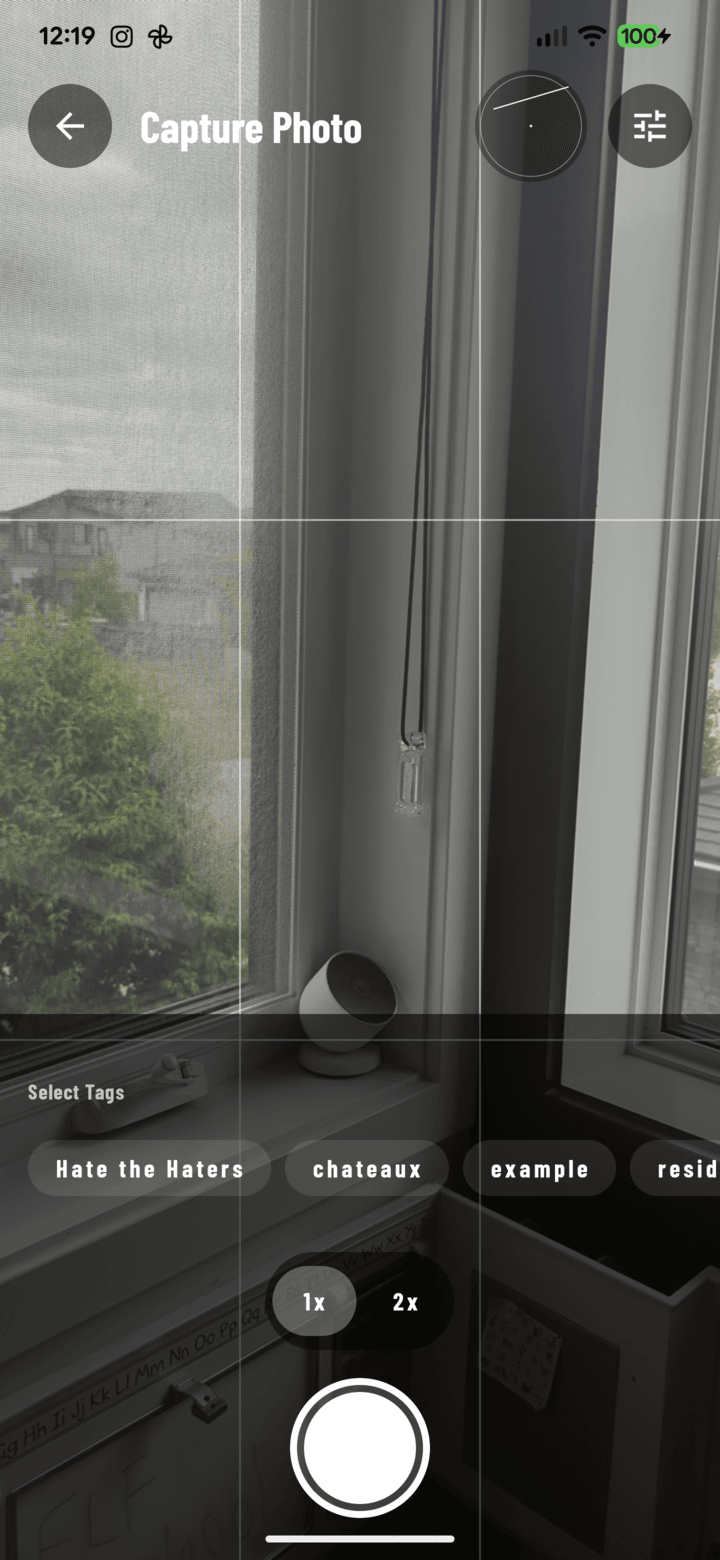
La cuadrícula de tercios y el nivel de burbuja ayudan a mantener las tomas rectas y bien compuestas.
Notas y anotación al capturar
En los ajustes de la cámara, elige un modo Después de capturar:
- Desactivado — sigue fotografiando (predeterminado).
- Notas — la bandeja se abre después de cada toma para que agregues notas y ajustes las etiquetas de inmediato.
- Anotar — el editor de dibujo se abre en cada toma para marcar al instante.
Enviar tus fotos
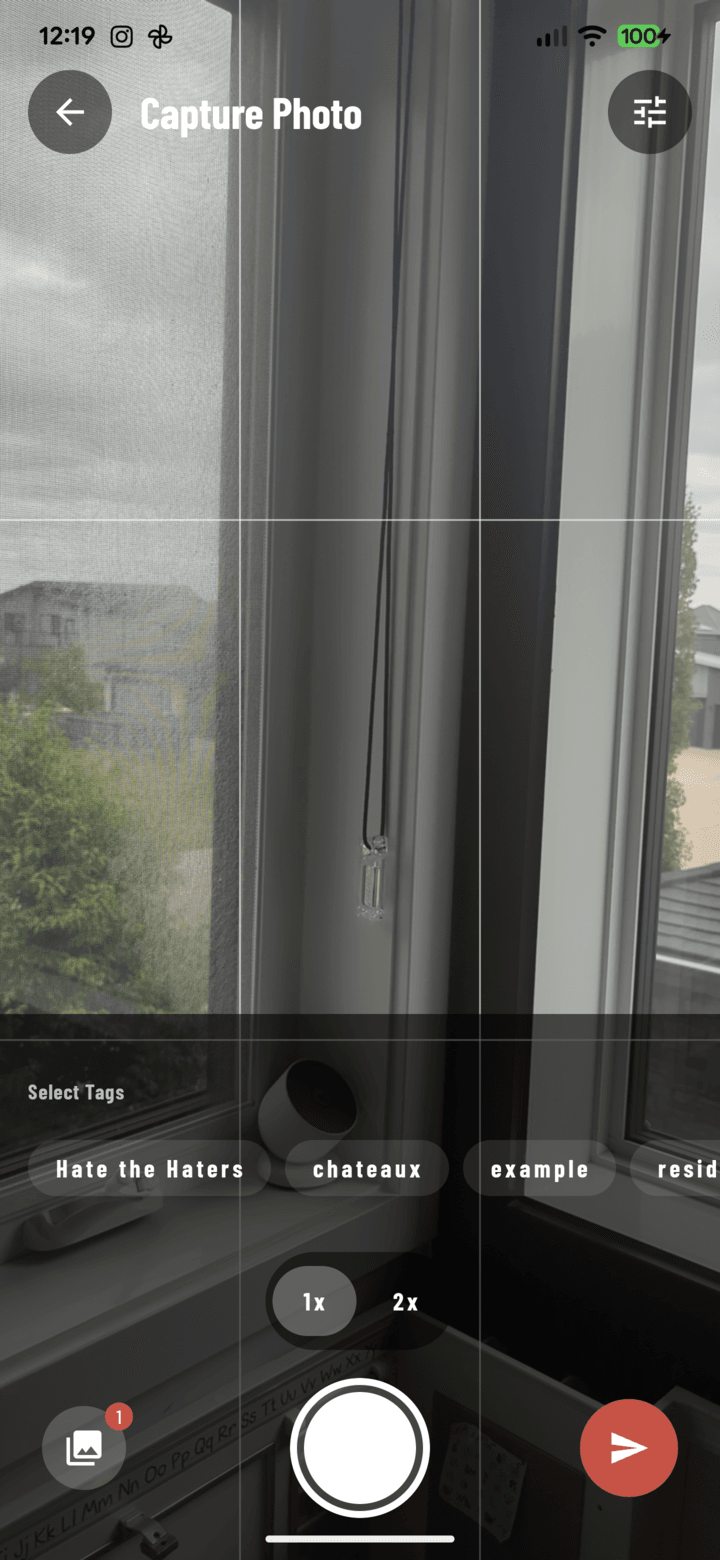
Después de una captura, la insignia de la bandeja muestra la cantidad de fotos y el botón de enviar sube el lote.
- Toca la insignia de la bandeja para revisar: edita las notas y etiquetas de cada foto, elimina las descartadas y luego Subir todo — o simplemente toca Enviar.
- Las subidas se ejecutan en segundo plano (de dos en dos). ¿Sin señal? Todo espera de forma segura en la cola de subida y se sube automáticamente cuando vuelves a estar en línea.