
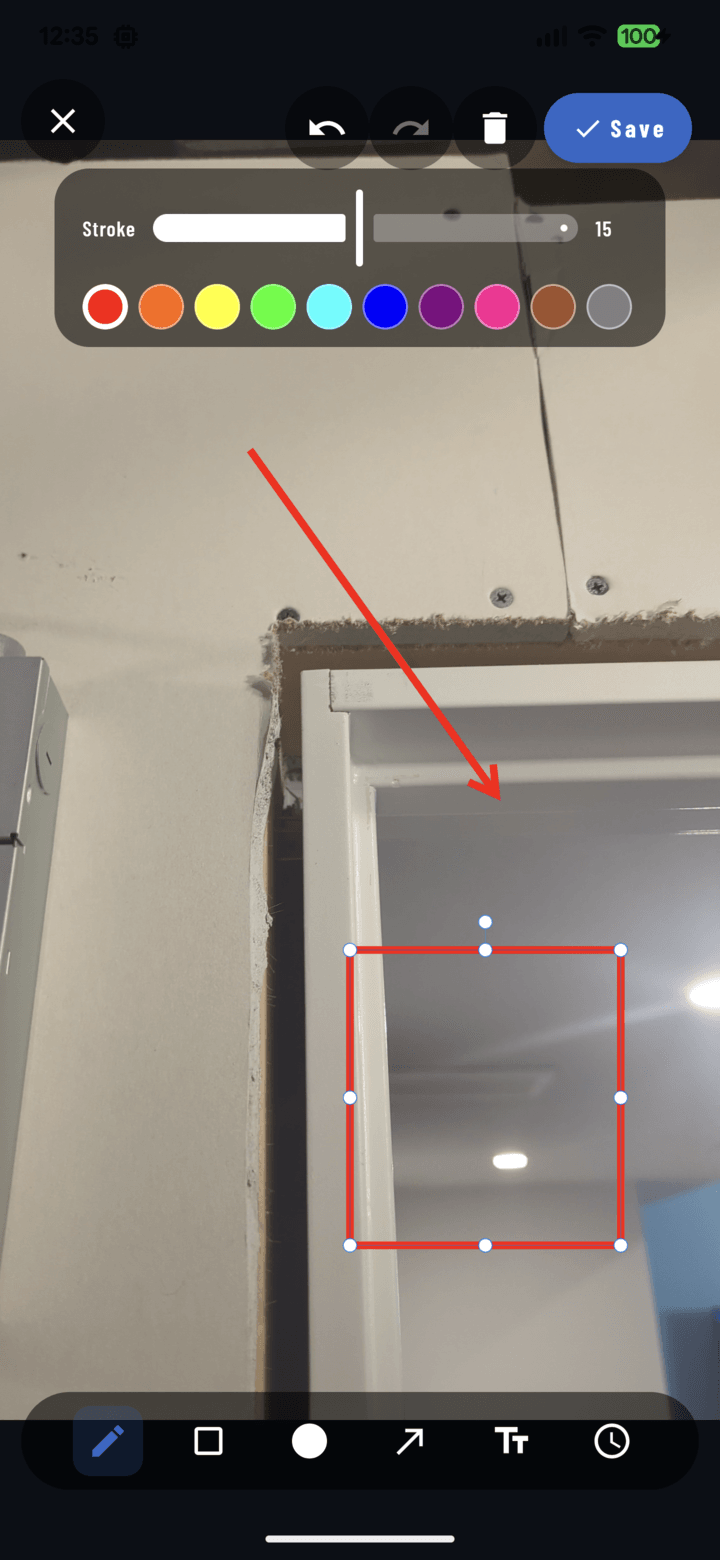
Cada marca — círculo, flecha, rótulo — sigue siendo un objeto independiente que puedes seleccionar y ajustar.
Seleccionar un objeto
- En el editor de anotaciones, elige la herramienta Seleccionar.
- Toca cualquier forma, flecha, texto o sello — aparecen controles a su alrededor.
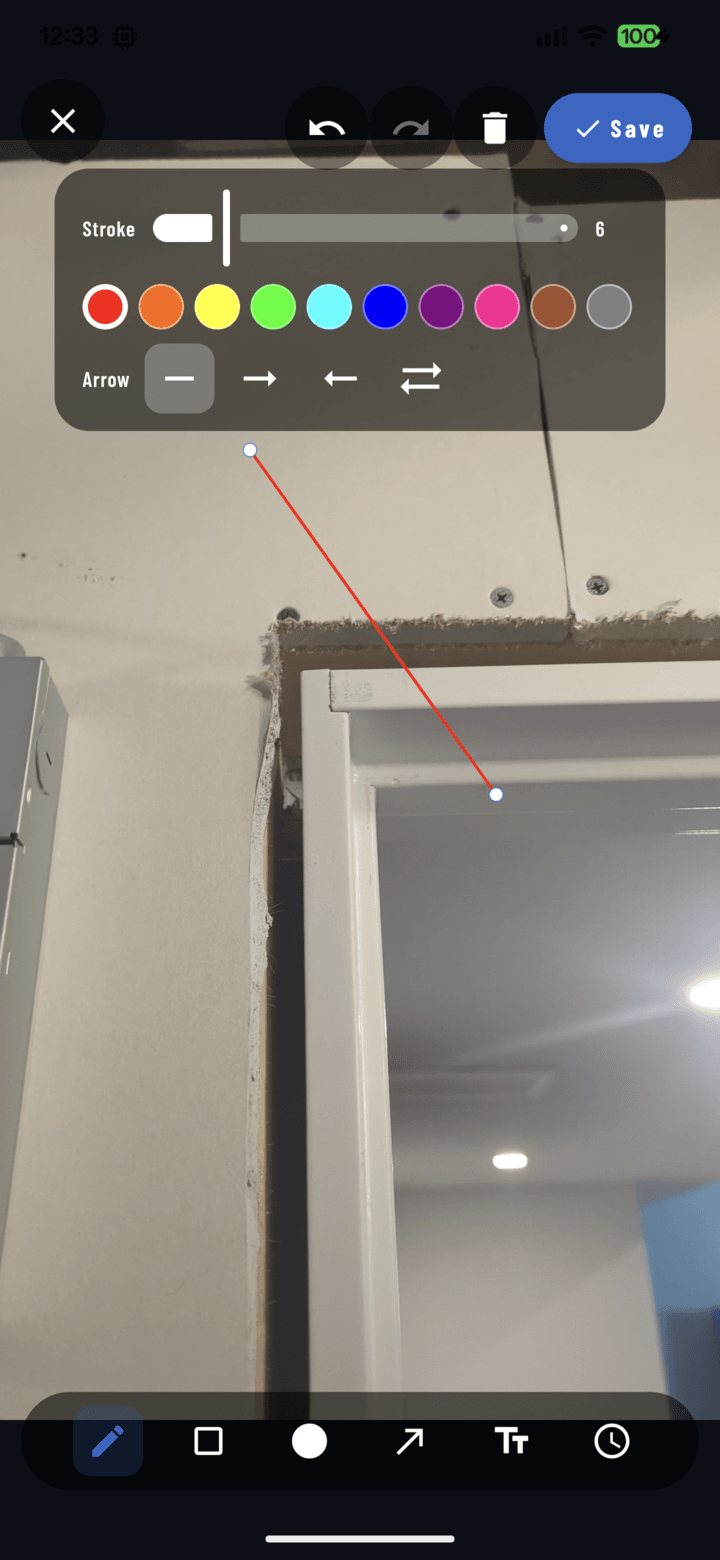
Toca un objeto con la herramienta Seleccionar y aparecen sus tiradores.
Moverlo
- Arrastra el cuerpo del objeto a una nueva posición.
- Una lupa sigue tu arrastre para que tu dedo nunca tape el punto exacto de colocación.
Cambiar tamaño / forma
- Arrastra los controles: las esquinas cambian el tamaño de rectángulos y círculos; los extremos reorientan las flechas; el control de curvatura curva una flecha curva.
- Arrastra el control de giro para rotar una forma o una etiqueta.
- Pellizca para hacer zoom en el lienzo (hasta 6×) primero para trabajo fino — la precisión le gana al dedo grueso.
Editar su aspecto y contenido
Con el objeto seleccionado, los controles contextuales se aplican a él:
- Color — toca otra muestra (guía)
- Tamaño — el control deslizante XS–XXL (guía)
- Estilo de flecha — para líneas y flechas
- Toca dos veces para editar lo de adentro: un texto abre el diálogo de texto (guía), un sello de fecha/GPS abre el diálogo del sello, un rectángulo abre Side Measurements, una flecha abre Arrow measurement
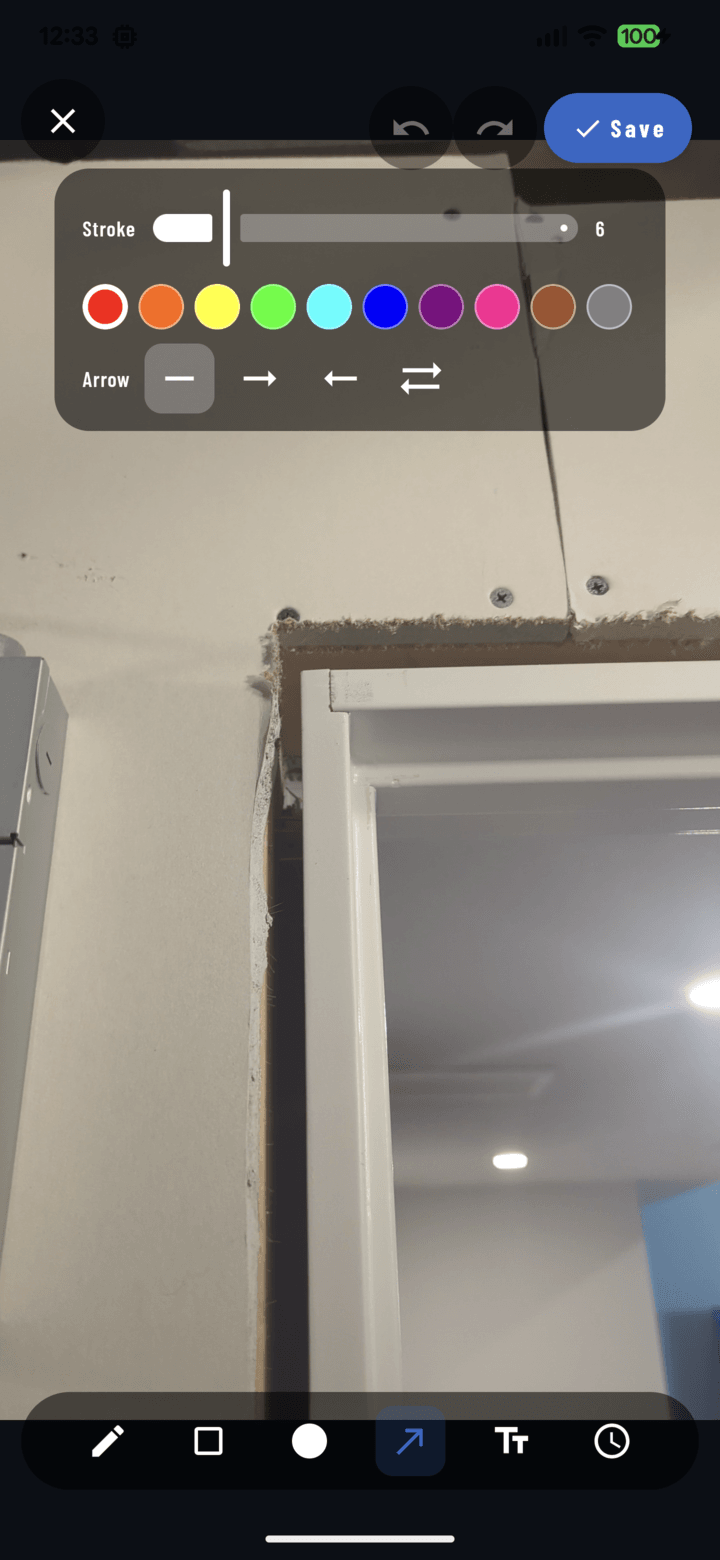
Con un objeto seleccionado, los controles cambian su tamaño, color y estilo de flecha.
Eliminarlo
Seleccionar → toca el botón de eliminar en la barra superior. Solo se va ese objeto; el resto se queda. (Errores de toda la sesión: deshacer).
Incluso después de guardar
Vuelve a abrir Anotar en la foto cuando quieras — cada objeto sigue siendo seleccionable y editable por separado. Ese es el punto de las anotaciones vectoriales: el marcado evoluciona con la obra.