
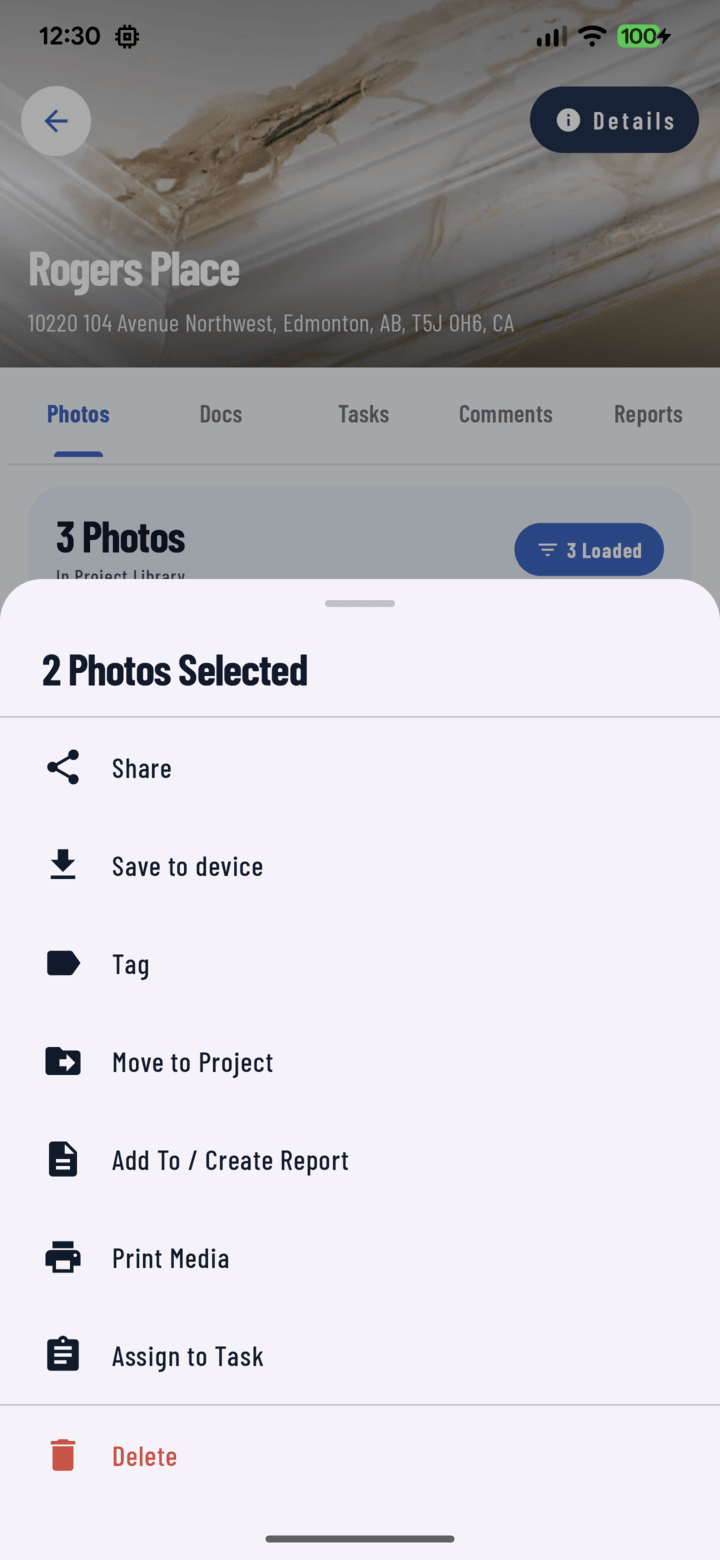
La acción Agregar a / Crear reporte en la hoja de acciones en lote.
Pasos
- Abre la pestaña Fotos del proyecto.
- Mantén presionada una foto para entrar en modo de selección múltiple y elige las fotos del reporte (filtra primero — por etiqueta o fecha, por ejemplo — y luego usa el "seleccionar todo" del encabezado de fecha).
- Abre la hoja de acciones y toca Agregar al reporte.
- Elige el destino:
• Crear un reporte nuevo — se abre un reporte en blanco en el editor con tus fotos listas para colocar en secciones, o
• Elegir un reporte existente de la lista — las fotos se añaden al final. - En el editor de reportes, organiza las fotos en secciones, escribe los pies de foto y elige el modo de visualización de cada una (Original / Anotación / Ambos).
- Cuando esté listo: Generar PDF → comparte, imprime o guarda en los Documentos del proyecto.
Por qué esto supera al reporte del viernes por la tarde
Agregar las fotos al reporte a medida que las tomas significa que el reporte semanal para el cliente ya está construido al 90 % para el viernes: solo revisas las secciones y lo generas. Se acabó el desplazarte por cientos de fotos tratando de reconstruir la semana.
Relacionado
- Crear un reporte PDF — el editor de reportes completo
- Usar plantillas de reportes
- Selección múltiple de fotos & acciones en lote