
Pasos
1. Filtra hasta quedarte con las fotos que quieres
En la pestaña Fotos, usa la búsqueda, las etiquetas y el rango de fechas para reducir la cuadrícula a las tomas que el informe necesita.
2. Selecciónalas
Haz clic en Seleccionar y marca las fotos — los interruptores de encabezado de grupo capturan un día completo, una etiqueta o una sección de quien subió las fotos con un solo clic.
3. Elige Agregar al informe
En la barra de acciones flotante, abre el menú Acciones y haz clic en Agregar al informe.
4. Elige nuevo o existente
Tienes dos opciones:
- Crear un informe nuevo — se inicia un informe nuevo con tus fotos seleccionadas.
- Anexar a un informe existente — tu selección se agrega como una sección nueva al final del informe que elijas.
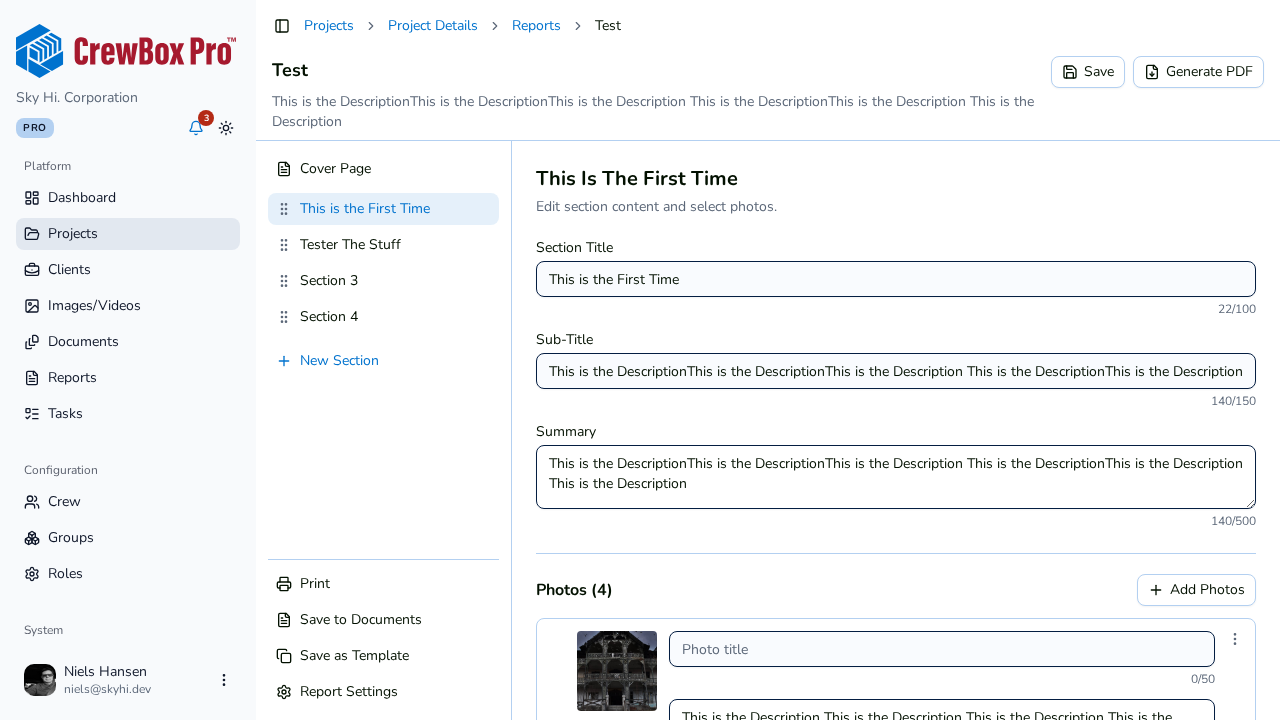
5. Llega directo al editor de informes
En cualquier caso, CrewBox te lleva directamente al editor de informes con las fotos ya colocadas, listas para ordenar, poner leyendas y generar el PDF.
Consejos
- Las etiquetas de las fotos pueden aparecer en el PDF como píldoras con código de color, y las fotos anotadas pueden mostrarse como Original, Anotada o Ambas — etiqueta y anota antes de armar el informe para sacarle el máximo provecho.