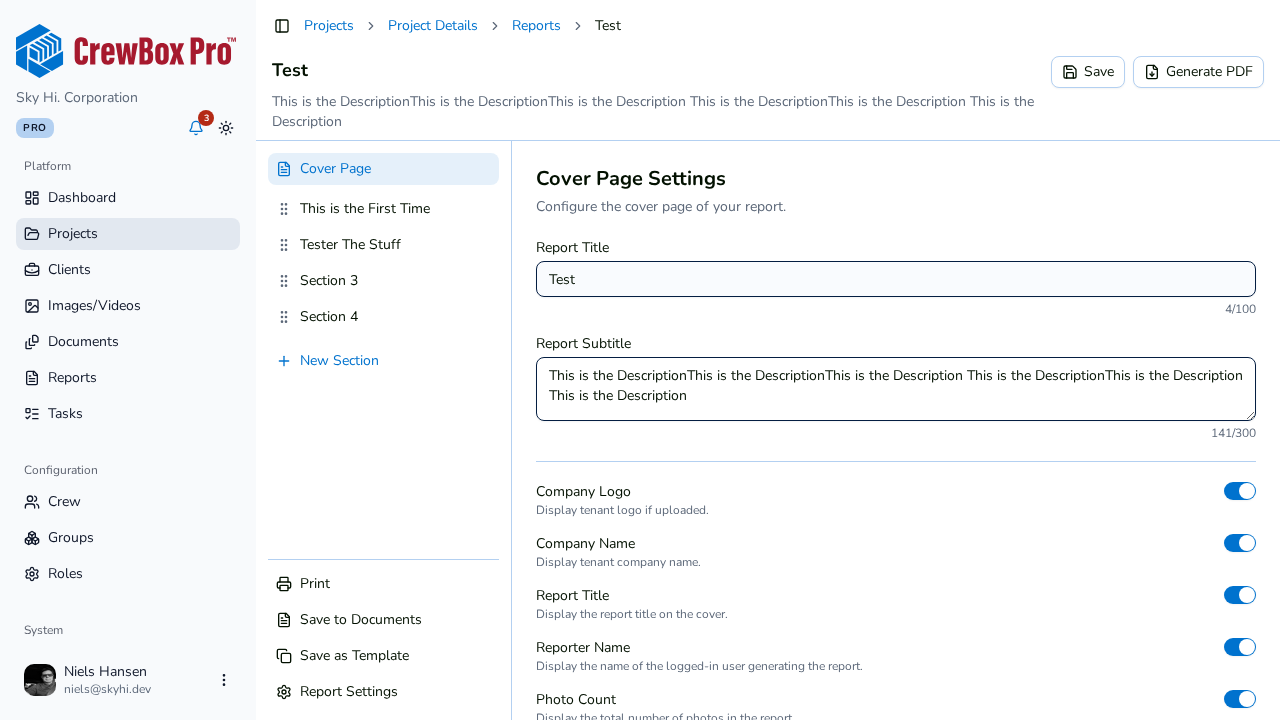
Pasos
1. Abre el reporte
Abre tu proyecto, haz clic en la pestaña Reportes y haz clic en Abrir en el reporte que quieres imprimir.
2. Revisa el contenido
En pantallas grandes, echa un vistazo al panel de Vista previa en vivo: lo que muestra es exactamente lo que se imprimirá, ya que el mismo motor de renderizado del navegador produce ambos.
3. Haz clic en Imprimir
En la parte inferior de la barra lateral de secciones, haz clic en Imprimir. CrewBox genera el PDF en el lado del cliente, lo abre y muestra el cuadro de diálogo de impresión de tu navegador con el documento cargado.
4. Termina en el cuadro de diálogo del navegador
Elige tu impresora, el papel y el rango de páginas en el cuadro de diálogo del navegador e imprime. Las páginas están diseñadas para A4, así que elige A4 (o deja que tu impresora ajuste la escala) para obtener el diseño previsto.
Qué contienen las páginas impresas
Exactamente lo que dicta la configuración del reporte: la portada (si está incluida), las páginas de título de sección opcionales, las páginas de fotos agrupadas según tu elección de fotos por página, los encabezados y pies de página con tokens resueltos como {{PageNumber}}, la numeración continua de las fotos y todos los metadatos habilitados (capturado por, fecha, GPS, etiquetas). Las fotos anotadas se imprimen con sus anotaciones vectoriales, tal como las dibujaste en el editor de anotaciones.
Alternativas
- Generar PDF (encabezado del editor): descarga el archivo en su lugar, para enviarlo por correo o archivarlo.
- Guardar en Documentos: archiva el PDF en la biblioteca de documentos del proyecto, con la etiqueta "Reporte".