
Pasos
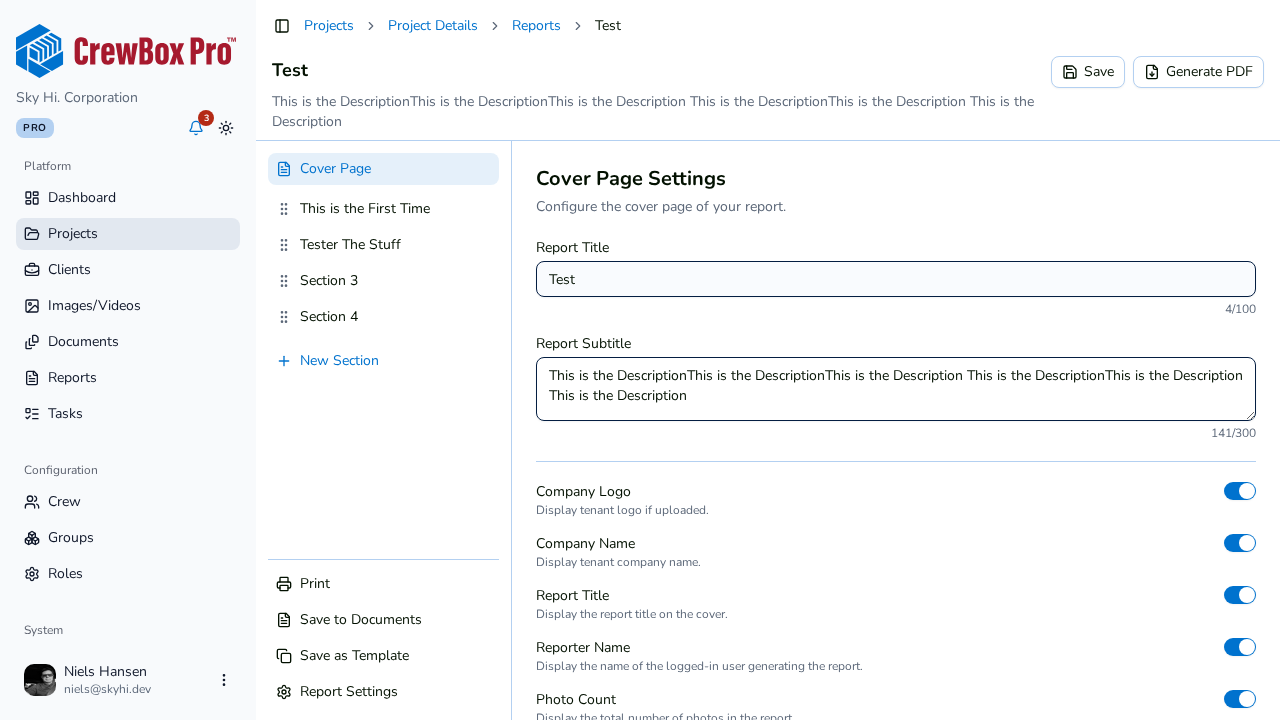
1. Crea la sección
En el editor de informes, haz clic en Nueva sección en la barra lateral de secciones. La nueva sección se agrega a la lista y se abre en el panel de edición.
2. Ponle nombre y descripción
Completa los tres campos de texto — cada uno tiene un límite de caracteres con contador en vivo, y se confirma cuando haces clic fuera del campo (así la vista previa no se recalcula con cada tecla):
- Título — hasta 100 caracteres.
- Subtítulo — hasta 150 caracteres.
- Resumen — hasta 500 caracteres de texto narrativo para la sección.
3. Agrega fotos
Haz clic en Agregar fotos para abrir el selector de fotos. Busca en los medios del proyecto por nombre de archivo y descripción, y admite selección múltiple en la cuadrícula — marca todas las fotos que quieras y confirma. Las fotos aparecen como filas dentro de la sección.
4. Ordena y anota las filas
Cada fila de foto muestra una miniatura además de:
- Un título propio (hasta 50 caracteres) y una descripción (su límite se ajusta según la configuración de fotos por página).
- Un selector de Visualización — Original / Anotada / Ambas — cuando la foto tiene anotaciones.
- Un menú de fila con Mover a sección, Duplicar y Eliminar.
Arrastra las filas para definir el orden en que las fotos aparecen en el PDF.
Consejos
- Si activas Páginas de título de sección en la Configuración del informe, cada sección recibe su propia página de título en el PDF — útil para informes largos.
- Todo se guarda automáticamente; la vista previa en vivo (en pantallas grandes) muestra la nueva sección en un momento.