
Pasos
1. Crea un informe a partir de una plantilla
Abre la pestaña Informes de tu proyecto y haz clic en Cargar plantilla. Un cuadro de diálogo muestra las plantillas de tu empresa con su número de secciones ("{n} secciones"). Elige una y CrewBox crea un nuevo informe en este proyecto a partir de ella — con la configuración de portada, las secciones y los ajustes incluidos — y abre el editor.
2. Completa con el contenido del proyecto
Las plantillas nunca contienen fotos (se eliminan al guardar, ya que las plantillas son de toda la empresa y las fotos pertenecen a cada proyecto). Ve sección por sección, haz clic en Agregar fotos e incorpora los archivos multimedia de este proyecto, ajustando títulos y resúmenes según sea necesario.
Administrar plantillas
Las plantillas viven en la página global de Informes (Informes en la navegación principal), bajo la pestaña Plantillas:
- Nueva plantilla — crea una "Plantilla sin título" y la abre en el editor.
- Editar — abre la plantilla en el modo plantilla del editor de informes.
- Duplicar — clona la plantilla como "{Nombre} (Copia)", útil para crear una variante.
- Eliminar — borra la plantilla.
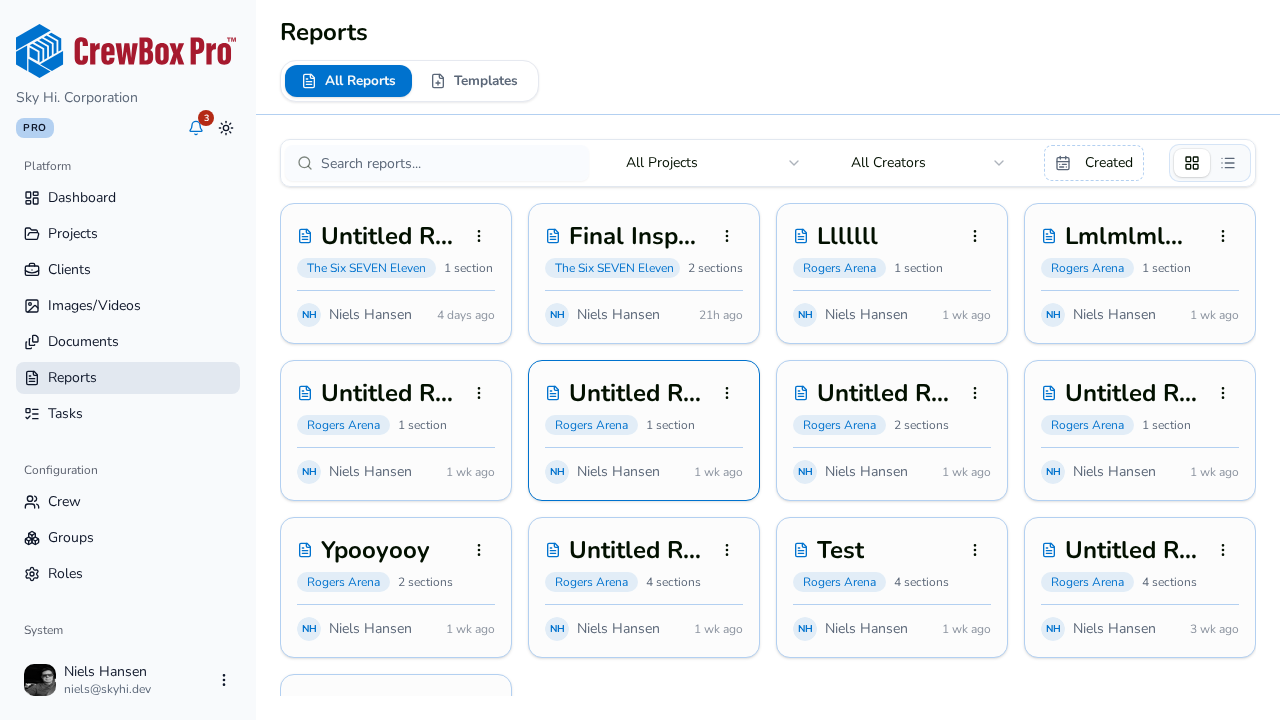
Si la pestaña está vacía, el estado vacío te recuerda que también puedes crear plantillas con Guardar como plantilla desde cualquier informe.
El editor de plantillas
Editar una plantilla usa el mismo editor que los informes, en modo plantilla: puedes dar forma a la portada; agregar, reordenar y eliminar secciones; y cambiar cada ajuste — pero no hay fotos, ni acciones de Imprimir, Generar PDF o Guardar en documentos. Las plantillas son solo estructura; la salida se produce desde los informes reales.