
Pasos
1. Define el valor por defecto del reporte
En el editor de reportes, haz clic en Configuración del reporte y busca el ajuste de visualización de fotos por defecto en las opciones de las páginas de secciones. Elige:
- Original — la foto tal como se capturó.
- Anotada — la foto con su capa de anotaciones dibujada encima.
- Ambas — las versiones original y anotada impresas lado a lado.
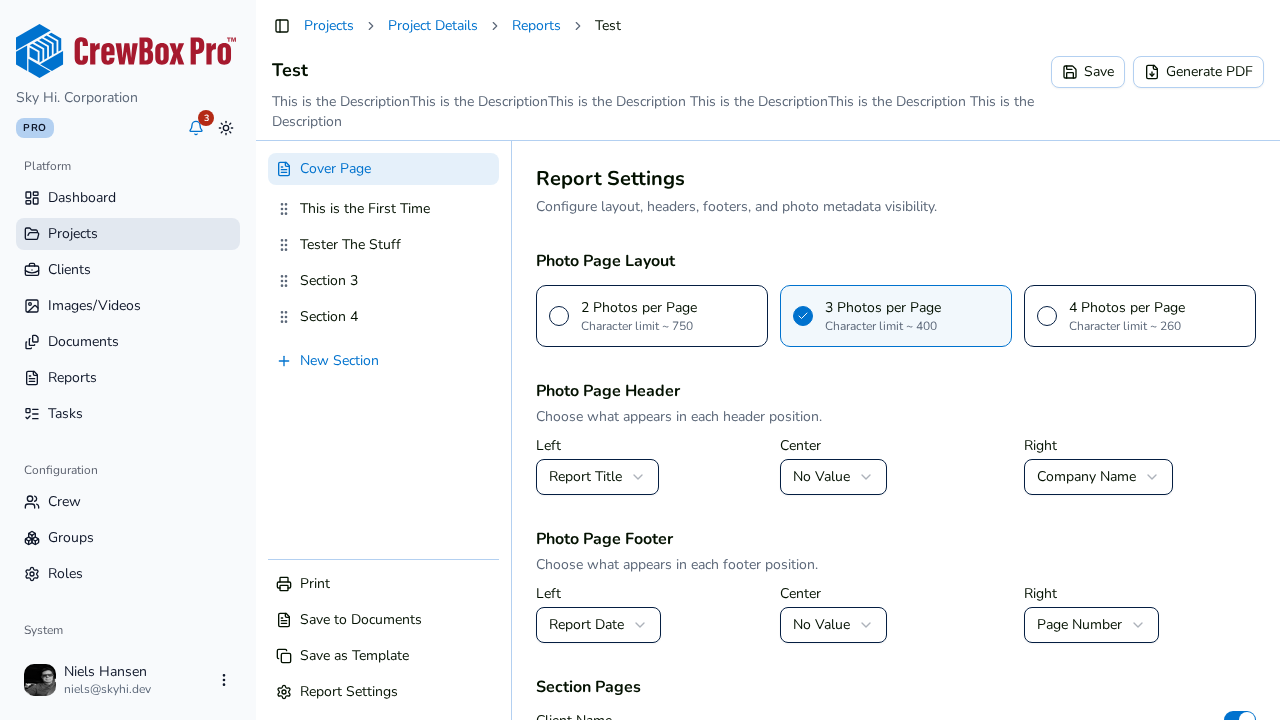
Este valor por defecto se aplica a todas las fotos del reporte que no tengan su propio ajuste individual.
2. Ajusta fotos individuales
Abre una sección y encuentra la fila de la foto. Cuando la foto tiene anotaciones, su fila muestra un selector de Visualización con las mismas tres opciones: elige una para reemplazar el valor por defecto solo en esa foto. Las fotos sin anotaciones no muestran el selector, ya que solo hay un original para imprimir.
3. Verifica en la vista previa o el PDF
En pantallas grandes, la vista previa en vivo se vuelve a renderizar después de cada cambio. En el PDF generado, las anotaciones se dibujan como superposiciones vectoriales nítidas —rectángulos, círculos, líneas con puntas de flecha y texto—, exactamente como aparecen en el editor de anotaciones de la aplicación. Con Ambas, las dos versiones aparecen lado a lado en la página.
Cuándo usar cada modo
- Original — documentación de avance limpia donde las marcas distraerían.
- Anotada — listas de pendientes y reportes de defectos donde las marcas son lo importante.
- Ambas — reportes para clientes donde quieres la evidencia intacta junto a los señalamientos.