
Pasos
1. Abre la foto y haz clic en Anotar
Abre la foto en el visor detallado y haz clic en Anotar en las Acciones rápidas. (La anotación es solo para fotos — los videos no la ofrecen.) Se abre el editor de anotaciones en pantalla completa.
2. Elige una herramienta
La barra de herramientas ofrece:
- Seleccionar — mover, cambiar el tamaño, rotar o eliminar anotaciones existentes
- Rectángulo y Círculo — encuadrar o rodear un área
- Línea — dibujar líneas y flechas
- Texto — texto libre o etiquetas de medidas
- Marca de tiempo — estampar la fecha de captura de la foto
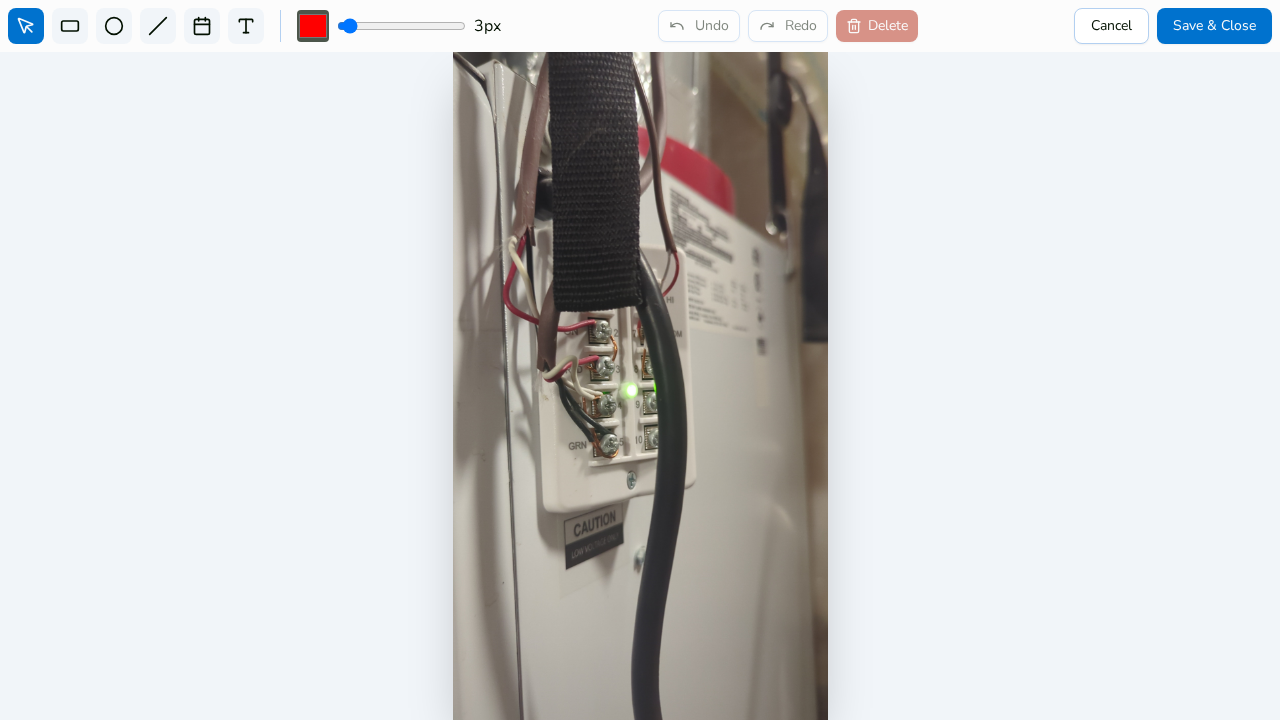
3. Dale estilo
Define el color (rojo por defecto) con el selector de colores y el grosor del trazo (1–50 px) con el control deslizante.
4. Guardar y cerrar
Haz clic en Guardar y cerrar para conservar tus anotaciones, o en Cancelar para descartar la sesión.
5. Muestra u oculta las anotaciones en el visor
Las anotaciones son capas vectoriales superpuestas no destructivas — nunca se graban en los píxeles. Usa Mostrar/Ocultar anotaciones en las Acciones rápidas del visor para alternar entre la foto anotada y la original, y los informes pueden mostrar la versión Original, Anotada o Ambas.