Pasos
1. Abre el editor de anotaciones
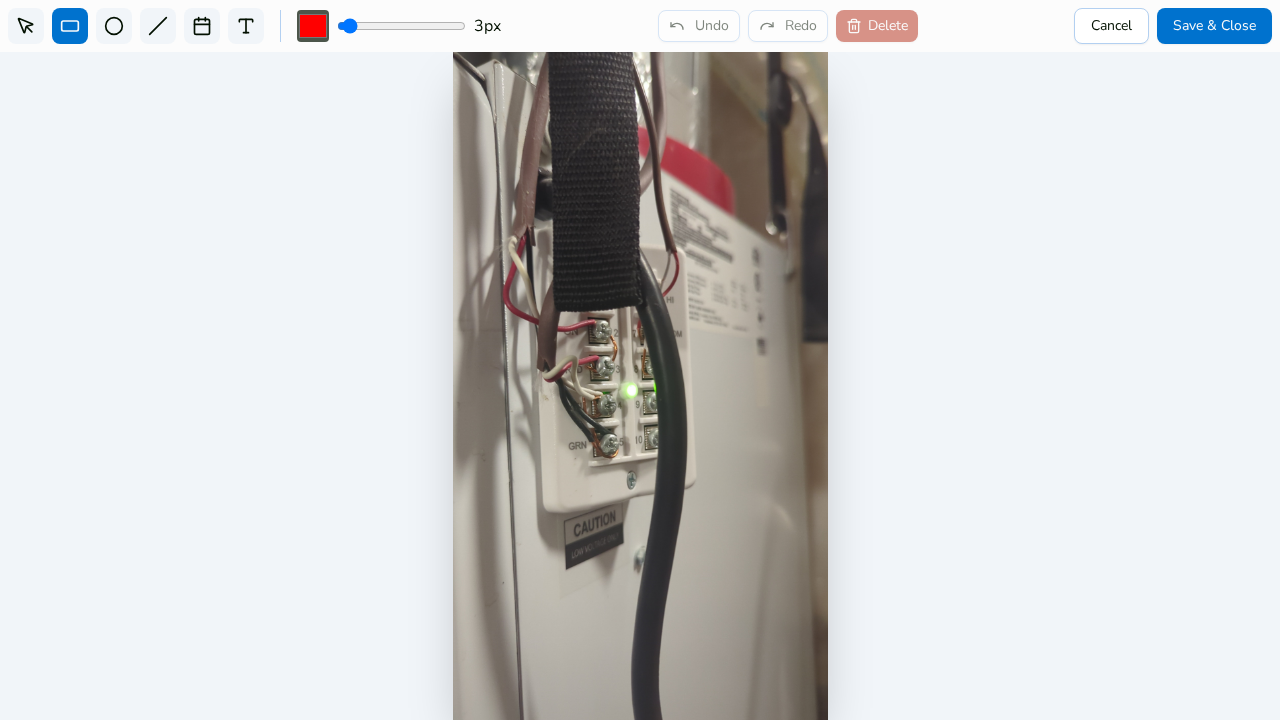
En el visor de fotos, haz clic en Anotar.
2. Elige una herramienta de forma
Elige Rectángulo para encuadrar un área o Círculo para rodear un punto.
3. Define el estilo
Elige un color (rojo por defecto) y un grosor de trazo de 1 a 50 px, antes o después de dibujar.
4. Arrastra para trazar la forma
Haz clic y arrastra sobre la foto para dibujar la forma aproximadamente donde la quieras.
5. Afina con los tiradores
Cambia a la herramienta Seleccionar y haz clic en la forma. Aparecen tiradores en las esquinas para redimensionarla, y puedes arrastrar la forma para reubicarla.
6. Usa la lupa para mayor precisión
Mientras redimensionas, una lupa de aumento muestra una vista con zoom de 4× bajo el cursor, para que puedas colocar el borde de un círculo exactamente sobre la grieta que estás resaltando.
7. Guardar y cerrar
Haz clic en Guardar y cerrar para conservar la anotación.
Relacionado