
Pasos
1. Abre la foto
Haz clic en cualquier foto en la pestaña Fotos de un proyecto (o en la página Imágenes) para abrir el visor de detalles.
2. Revisa el panel Detalles
La barra lateral derecha tiene las pestañas Detalles y Comentarios. En Detalles verás:
- Subida por — quién agregó la foto
- Fecha de captura
- Coordenadas GPS — dónde se tomó la foto
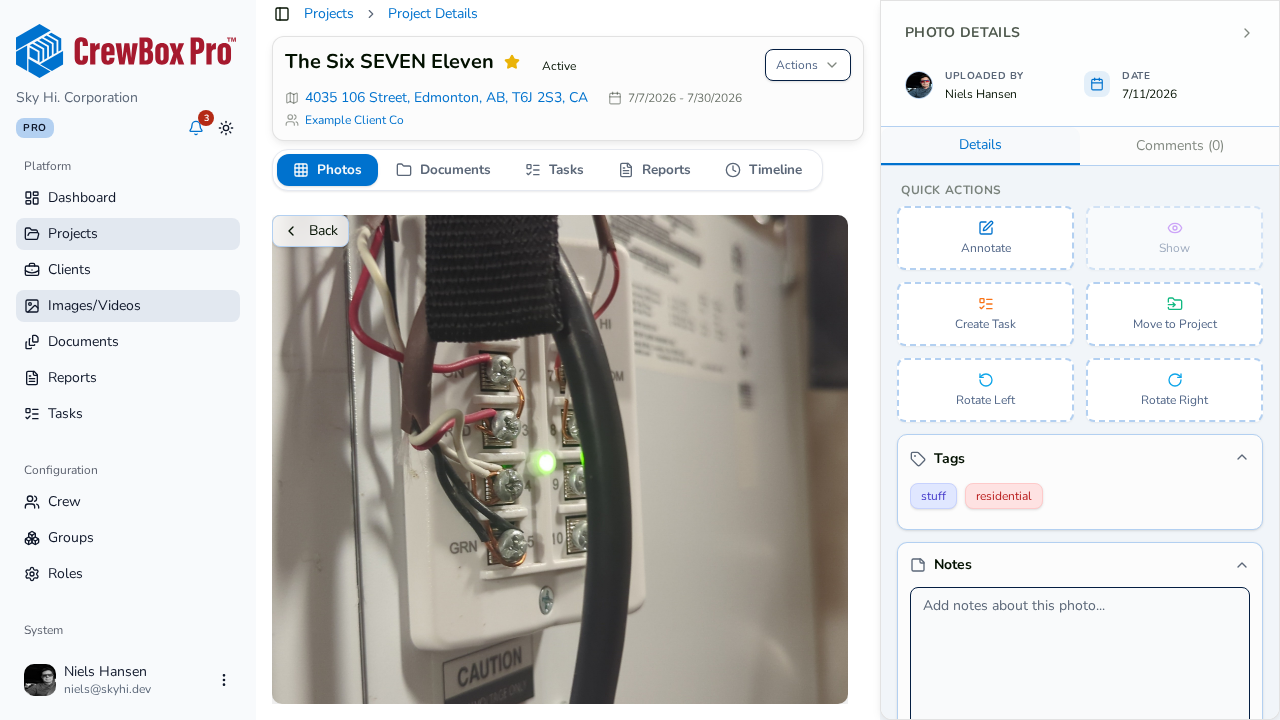
3. Consulta las notas
El campo de notas de la foto está en el visor y se puede editar directamente ahí. Consulta la guía de notas más abajo para conocer el comportamiento de los cambios sin guardar.
4. Revisa las etiquetas
El acordeón Etiquetas muestra todas las etiquetas de la foto y te permite editarlas en el mismo lugar.
5. Expande las tareas vinculadas
El acordeón Tareas vinculadas lista todas las tareas a las que está adjunta esta foto, con paginación. Haz clic en una tarea para abrirla en el editor de tareas.
Consejos
- Usa las flechas Anterior / Siguiente (en pantalla o con el teclado) para recorrer las fotos del proyecto sin salir del visor; Escape lo cierra.
- La URL del visor es un enlace directo: compártela y tu compañero llegará a la misma foto.