
Pasos
Mover una sola foto
1. Abre la foto
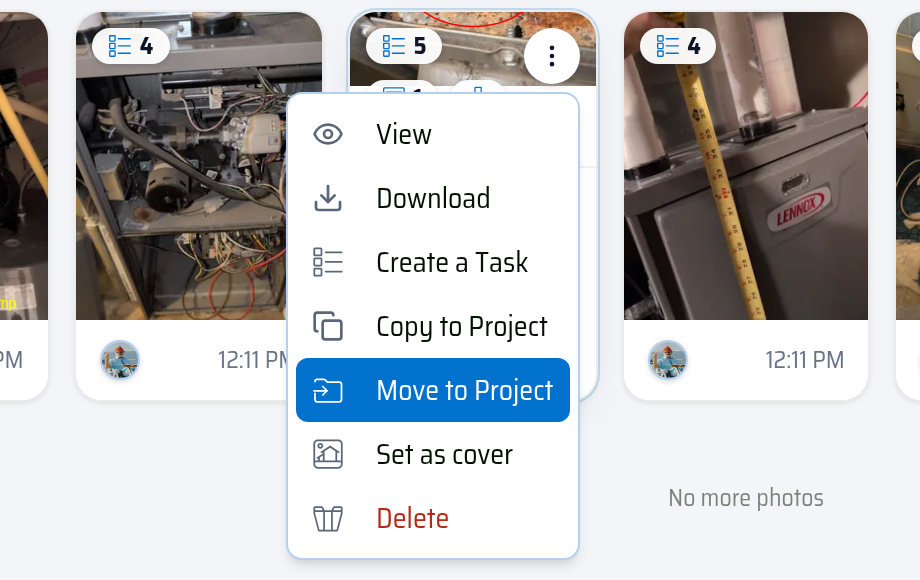
Haz clic en la foto para abrir el visor de detalles. (En la pestaña Media Files de un proyecto también puedes abrir el menú ⋮ de la tarjeta y elegir Mover al proyecto directamente.)
2. Haz clic en Mover al proyecto
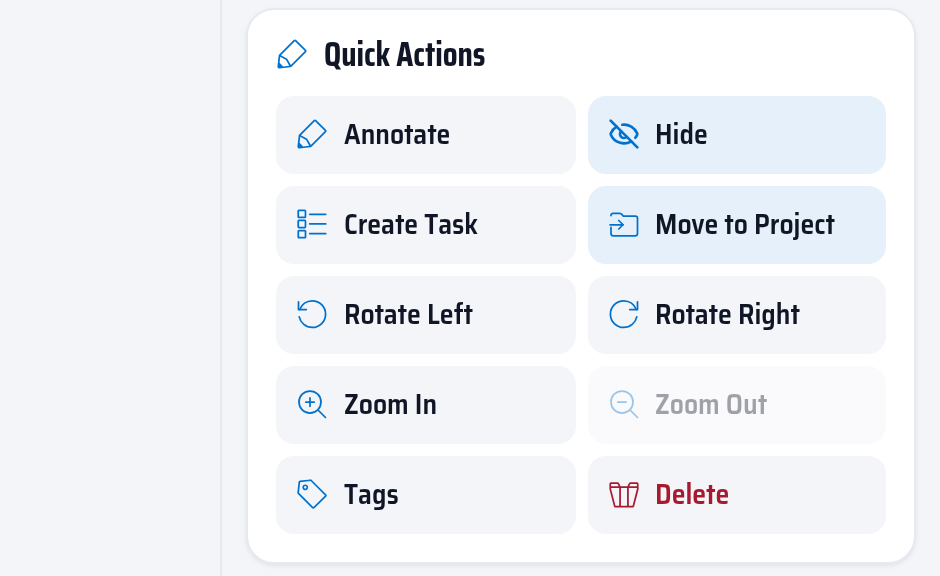
En las Acciones rápidas del visor, elige Mover al proyecto.
3. Elige el destino
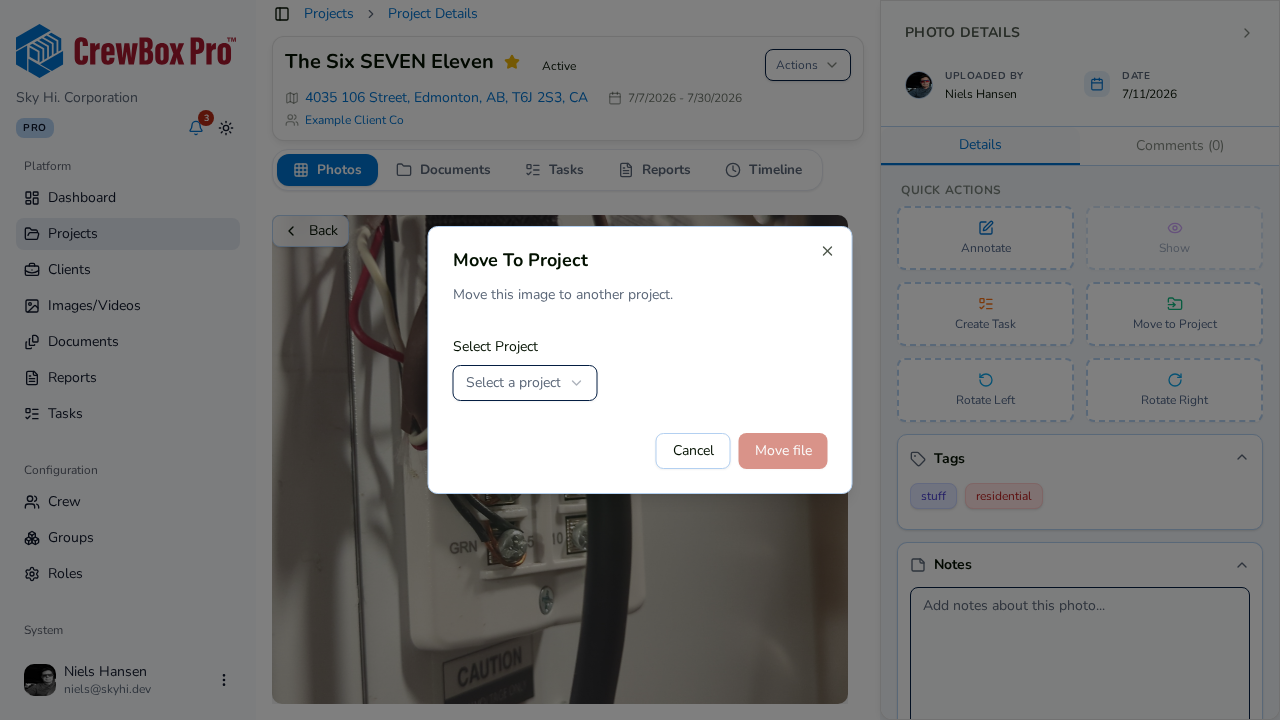
Selecciona el proyecto de destino en el cuadro de diálogo y haz clic en Mover archivo. La foto se transfiere y el cambio aparece de inmediato.
Mover un lote
4. Activa el modo Selección
En la pestaña Media Files (o en la página Archivos multimedia de todos los proyectos), haz clic en Seleccionar y marca cada foto y video que quieras mover; los interruptores del encabezado de grupo toman secciones completas.
5. Elige Mover a proyecto en Acciones
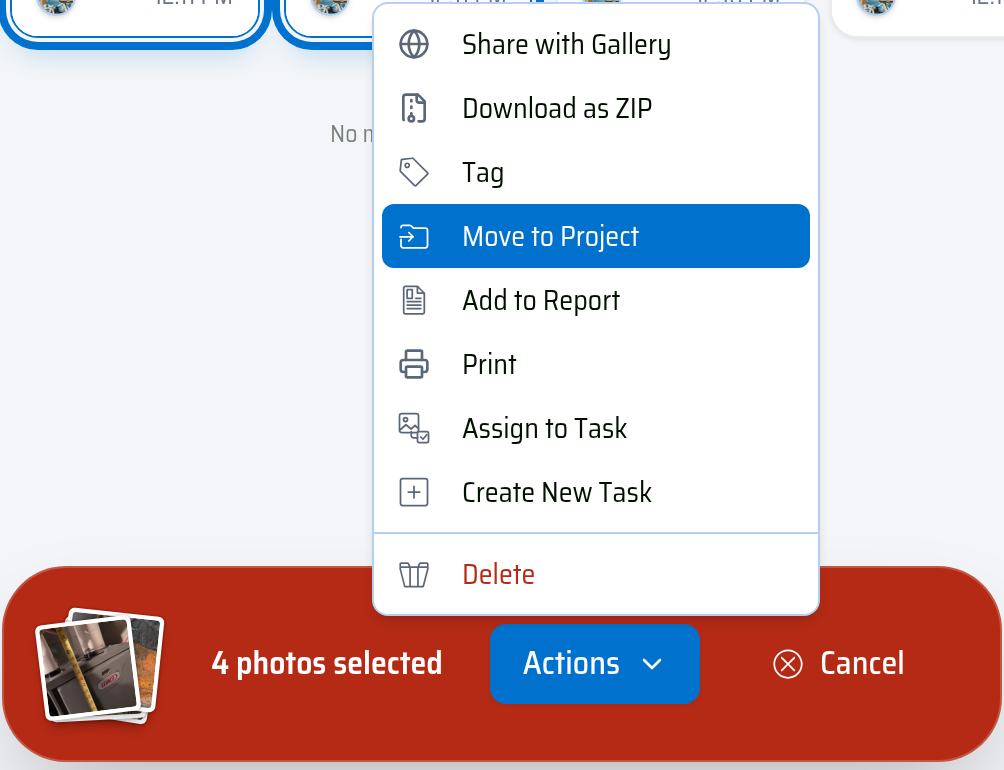
En el menú Acciones de la barra de acciones flotante, haz clic en Mover a proyecto, elige el proyecto de destino y haz clic en Mover. Toda la selección se transfiere junta.
Consejos
- Todo lo que lleva el archivo (notas, etiquetas, anotaciones) viaja con él.
- Filtra primero (por rango de fechas o por autor, por ejemplo) para que el lote que selecciones sea exactamente el conjunto mal archivado.