
Pasos
1. Abre la pestaña Fotos
Haz clic en un proyecto. Se abre en la pestaña Fotos, donde están todas las fotos y videos del proyecto.
2. Elige cómo agrupar el contenido
Usa el control Agrupar por de la barra de herramientas para organizar la cuadrícula por:
- Día — contenido agrupado bajo la fecha en que se tomó
- Etiqueta — contenido agrupado según sus etiquetas
- Quien subió — contenido agrupado por el miembro del equipo que lo agregó
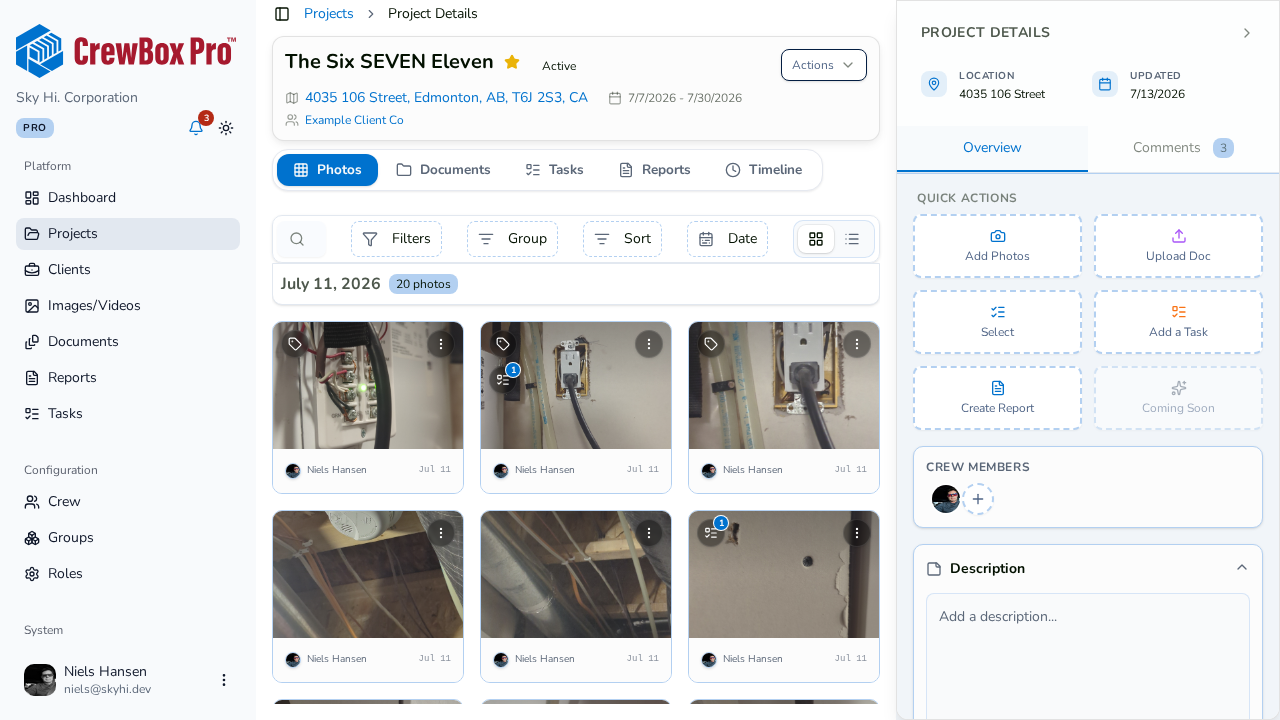
3. Elige la vista de cuadrícula o lista
Usa el alternador de vista para cambiar entre una cuadrícula de fotos y una lista. La vista de lista muestra la vista previa (los videos llevan una insignia de reproducción), el nombre del archivo, la fecha, quién lo subió, el número de tareas activas y las etiquetas.
4. Desplázate — se carga más automáticamente
La pestaña Fotos usa desplazamiento infinito: al llegar al final, la siguiente página de contenido se carga automáticamente. Sin botones de paginación que pulsar.
5. Abre cualquier elemento en el visor
Haz clic en cualquier foto o video para abrirlo en el visor detallado completo, donde puedes consultar los detalles, agregar notas, etiquetar y anotar.