
Pasos
1. Trabaja en el editor de anotaciones
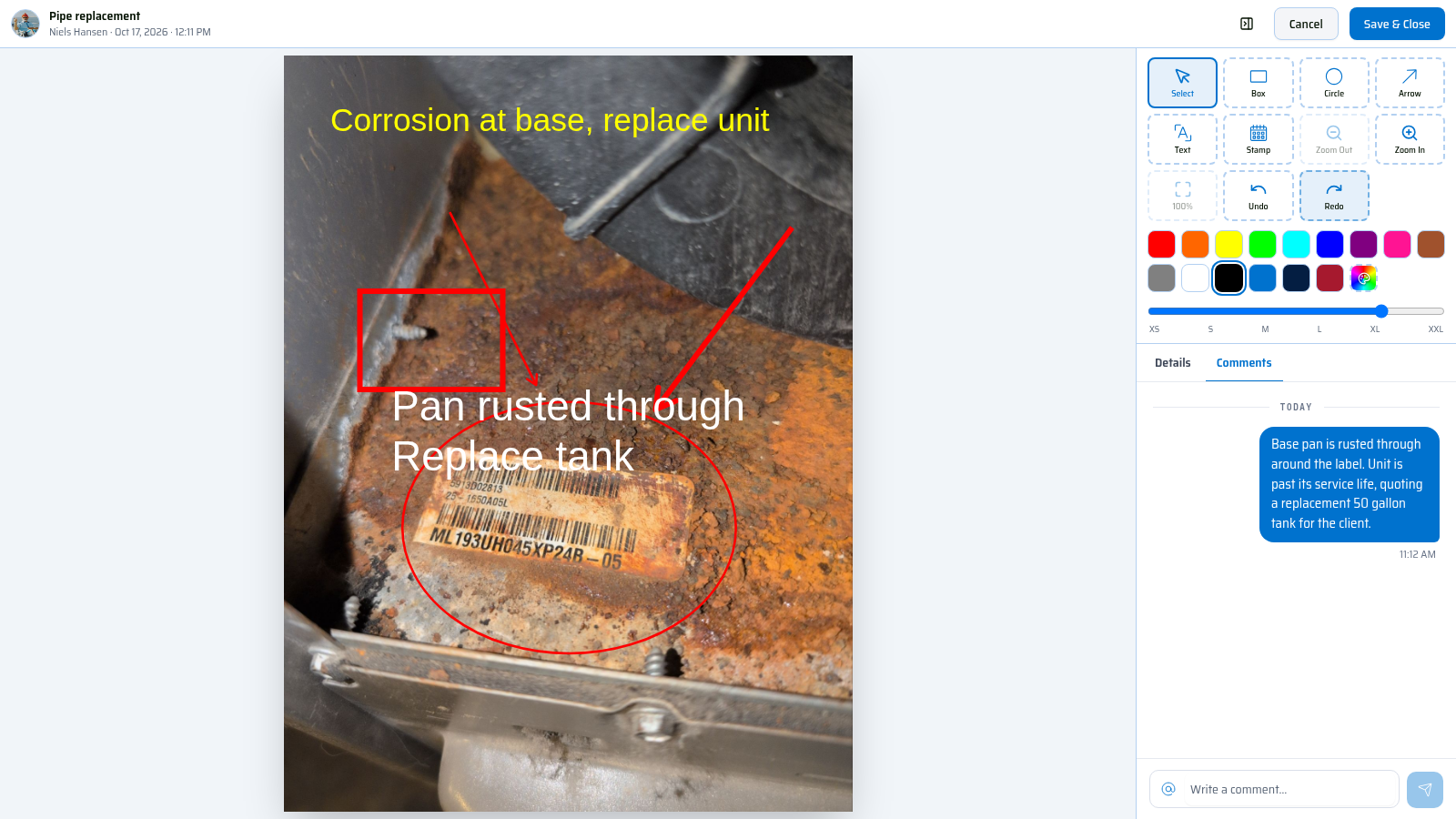
Abre una foto, haz clic en Anotar, y dibuja, mueve o elimina anotaciones como de costumbre.
2. Deshaz un paso
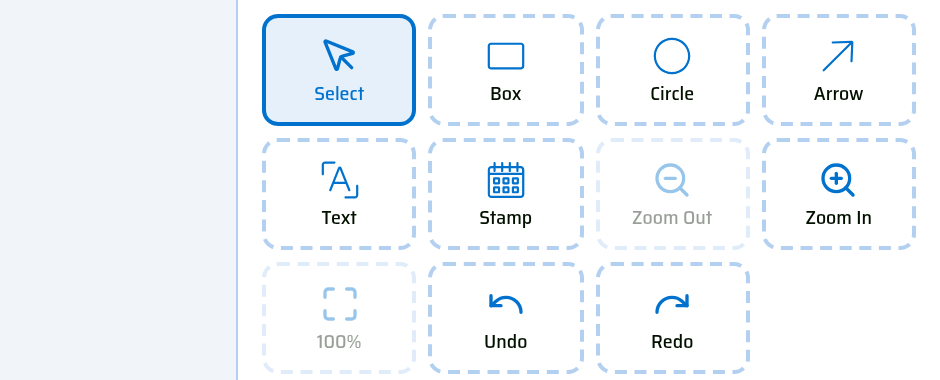
Haz clic en Deshacer en la barra de herramientas para revertir tu acción más reciente — una forma dibujada, un movimiento, un cambio de tamaño, una eliminación. Sigue haciendo clic para retroceder más en el historial de la sesión.
3. Rehaz si te pasaste
Haz clic en Rehacer para avanzar de nuevo y restaurar lo que acabas de deshacer.
4. Conoce la diferencia: Cancelar vs Guardar
Cuando termines, el editor te ofrece dos salidas:
- Guardar y cerrar — confirma todo tal como se ve en ese momento; las anotaciones se guardan con la foto.
- Cancelar — descarta toda la sesión de edición; la foto conserva las anotaciones que tenía antes de que abrieras el editor.
Deshacer/rehacer es tu control fino durante la sesión; Cancelar es la gran salida de emergencia para la sesión completa.
Consejos
- Esc cierra el editor solo mientras no haya cambios — en cuanto hayas dibujado algo, usa Cancelar o Guardar y cerrar, para que una tecla pulsada por error nunca te haga perder el trabajo.
- Como las anotaciones son capas vectoriales superpuestas no destructivas, ni siquiera las anotaciones guardadas dañan la foto original — puedes volver a abrir el editor más tarde y seguir ajustando.