
Pasos
1. Abre la foto
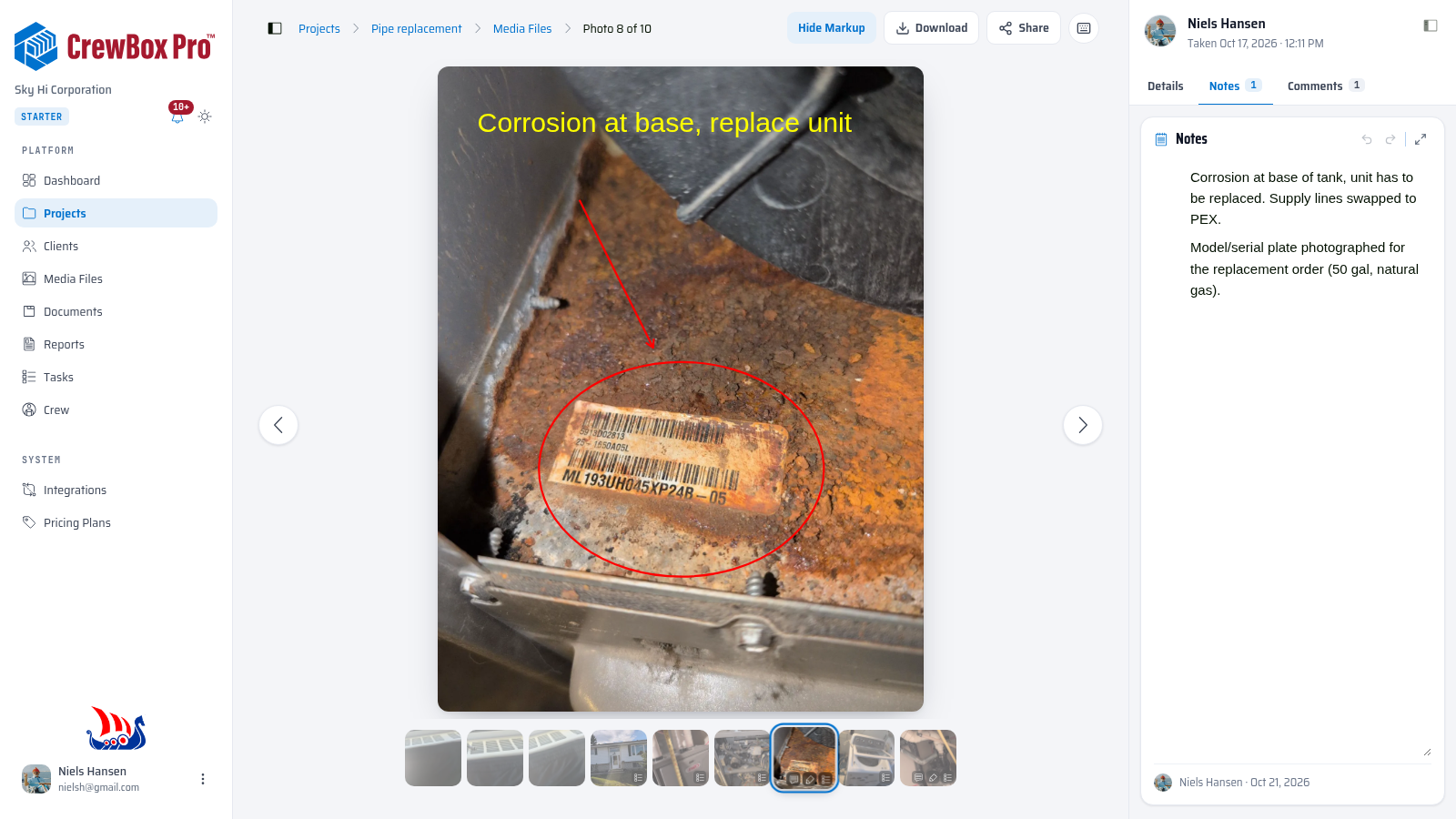
Haz clic en la foto en la pestaña Media Files de un proyecto (o en la página Archivos multimedia) para abrir el visor de detalle.
2. Abre la pestaña Notas y escribe
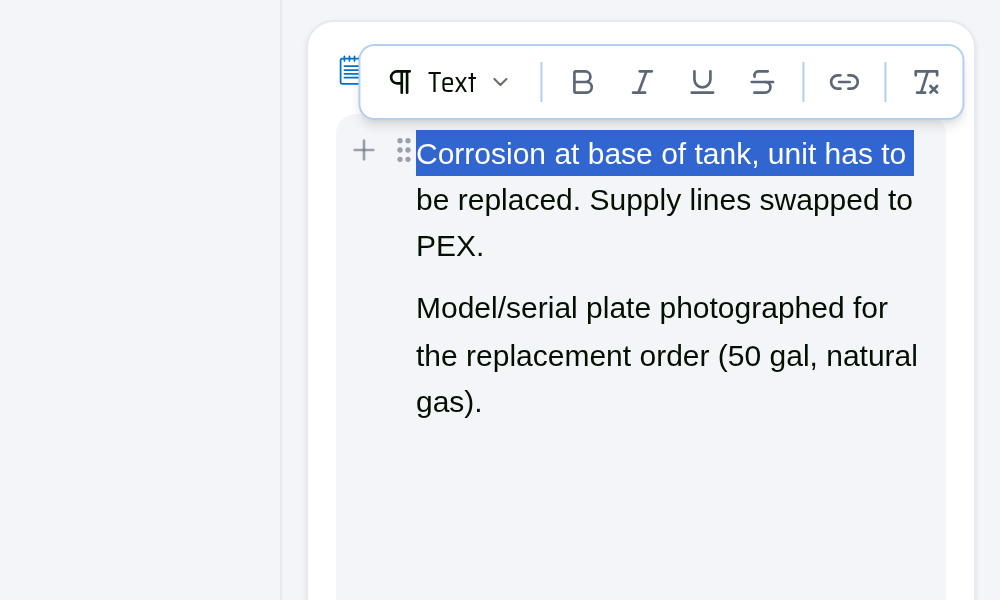
En la barra lateral derecha, haz clic en la pestaña Notas (en una pantalla muy ancha, las notas tienen su propia columna junto a los detalles). Haz clic en el campo — Agrega una nota sobre esta foto… — y escribe. Las notas pueden ocupar varias líneas, hasta 2.000 caracteres; selecciona texto para ponerlo en negrita, cursiva, subrayado o tachado, o convierte líneas en una lista con viñetas. Las notas viven con la foto y se pueden buscar desde la página Archivos multimedia.
3. Haz clic fuera para guardar
Las notas se guardan automáticamente al hacer clic fuera del campo — no hay botón Guardar. Una vez guardada, la nota muestra quién la editó por última vez y cuándo. Usa el botón Pantalla completa del encabezado de Notas para textos largos.
4. Confía en la protección contra cambios sin guardar
Si intentas cerrar el visor o pasar a la foto anterior / siguiente antes de que se guarde una edición de la nota, CrewBox te detiene con un aviso de Cambios Sin Guardar:
- Descartar Cambios — desechar los cambios y continuar
- Guardar y Continuar — conservar los cambios y luego navegar
No puedes perder sin darte cuenta una nota a medio escribir por presionar una flecha.