
Pasos
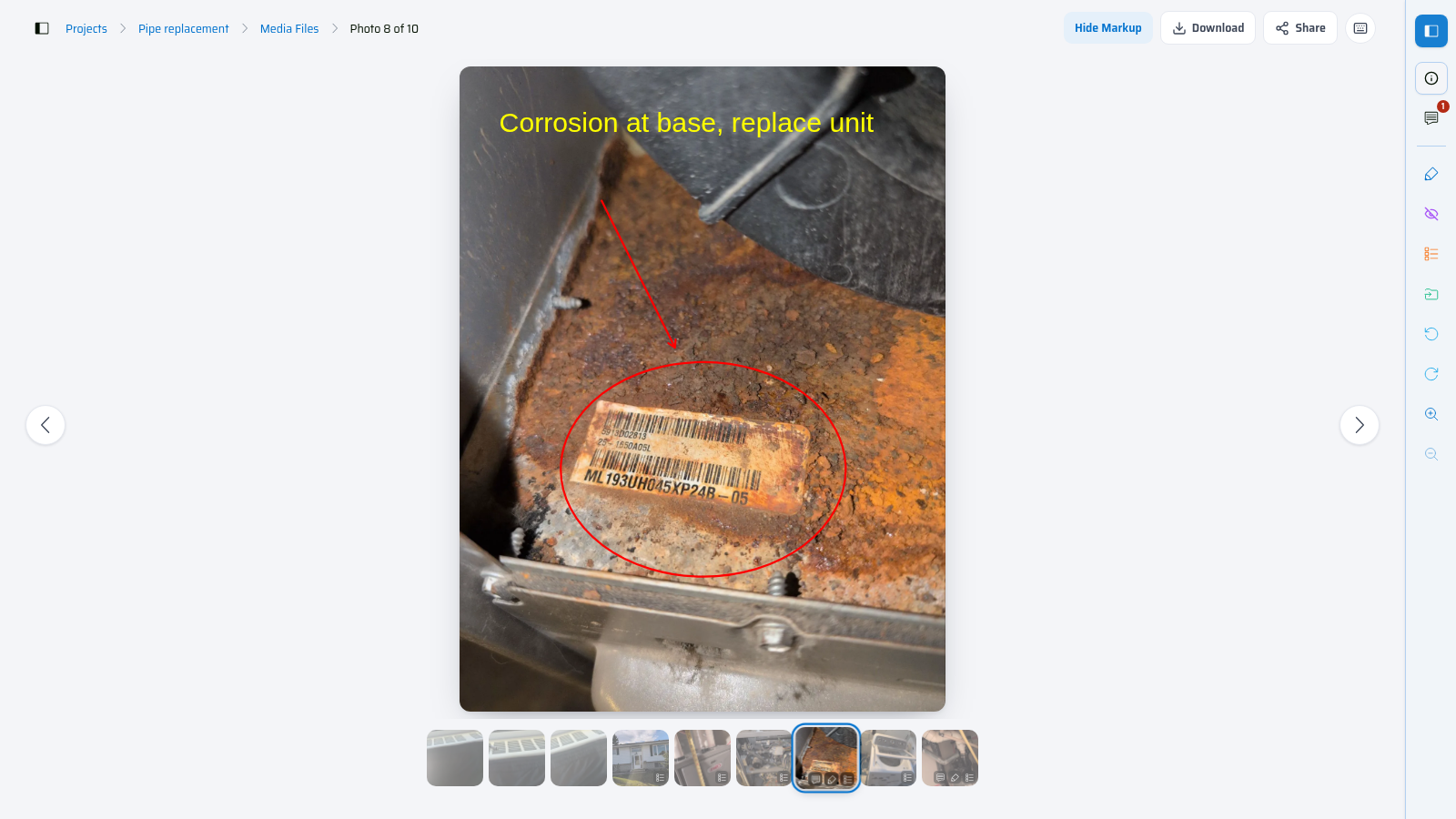
1. Abre el visor de fotos
Haz clic en cualquier foto para abrirla en el visor de detalle. La foto ocupa el área principal, con la barra lateral de detalles a la derecha.
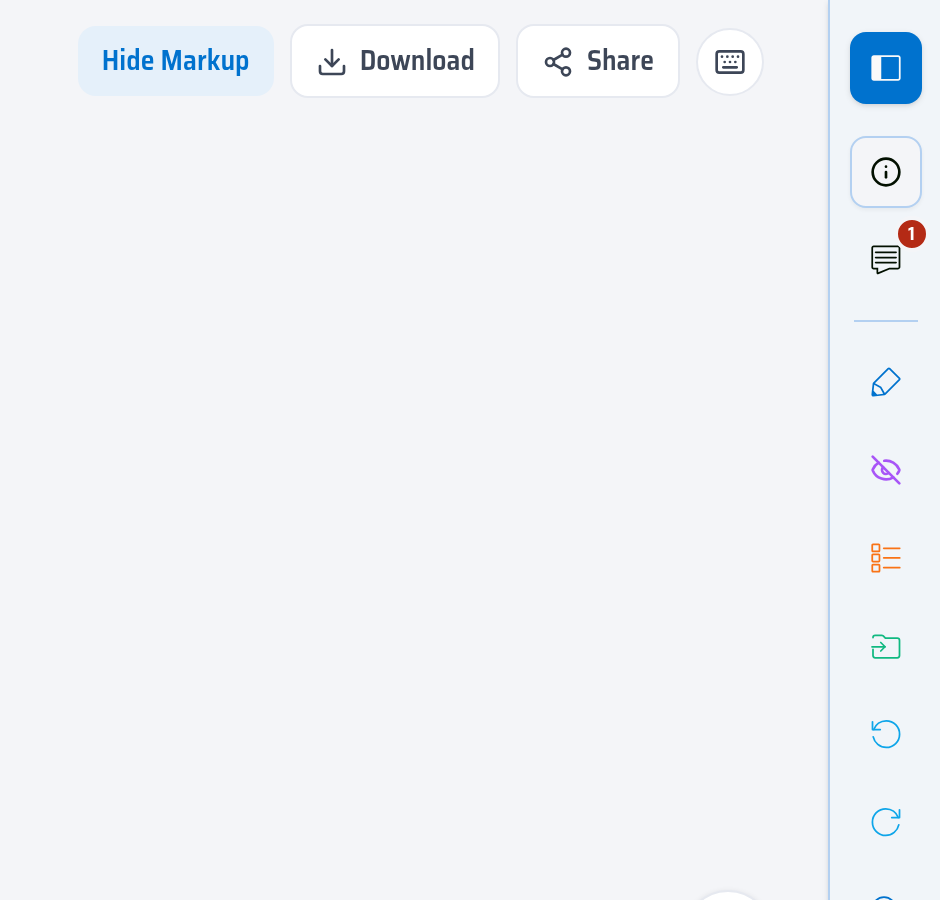
2. Contrae la barra lateral
Haz clic en el ícono de barra lateral arriba a la derecha del panel (Contraer barra lateral) para darle su ancho a la foto. Queda un riel delgado de íconos — haz clic en Expandir barra lateral para volver a abrir el panel. En ventanas más estrechas, la barra lateral empieza contraída.
3. Acércate al detalle
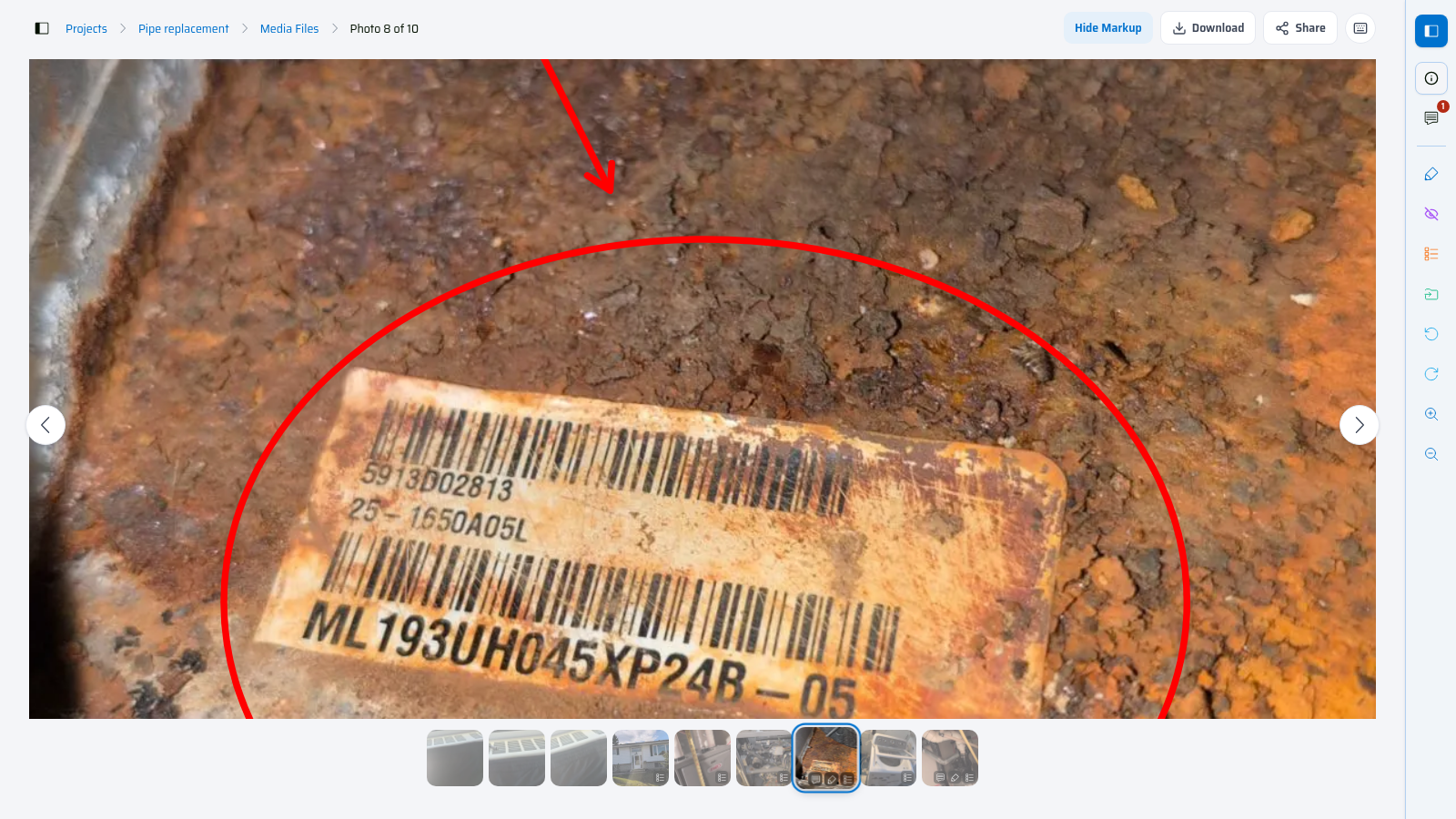
Usa Acercar / Alejar en las Acciones rápidas (o las teclas + y −) para hacer zoom hasta 20×. Con zoom, arrastra la foto para desplazarte hasta cualquier borde; Espacio restablece el zoom.
4. Navega con el teclado
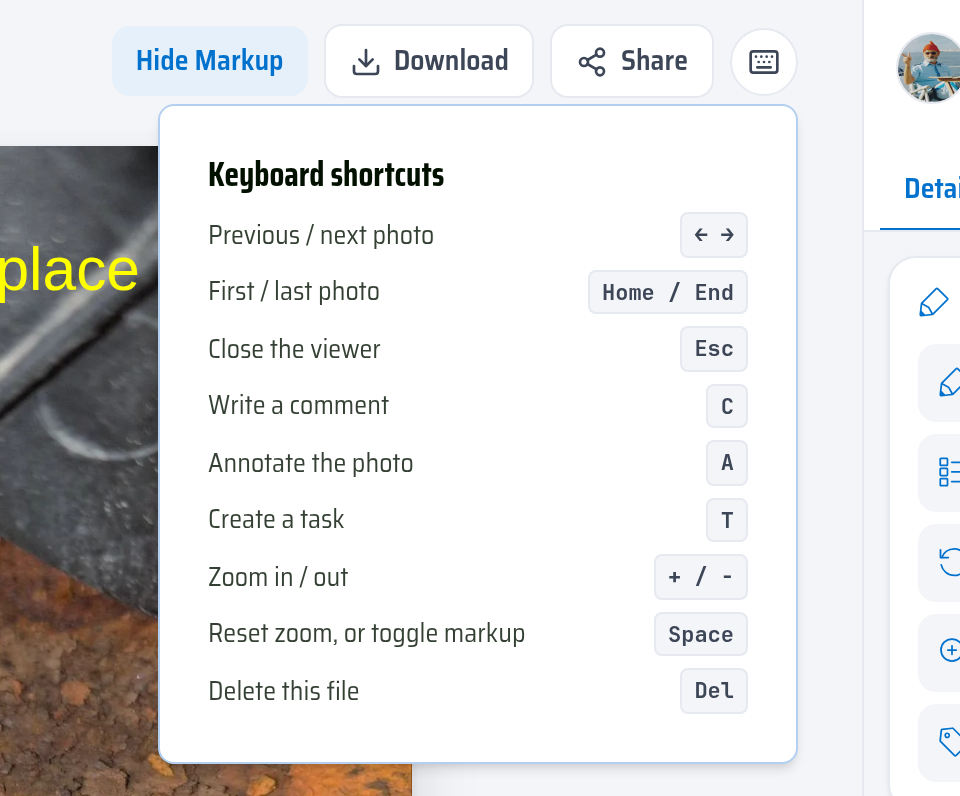
- Las flechas izquierda / derecha pasan al archivo anterior o siguiente del proyecto; Inicio / Fin saltan al primero o al último.
- La tira de miniaturas bajo la foto te permite saltar directamente a otra.
- Escape cierra el visor.

5. Sigue trabajando mientras miras
El visor no es solo para mirar — presiona A para abrir el editor Anotar, o usa Mostrar / Ocultar anotaciones en la barra superior para activar o desactivar las anotaciones.
Consejos
- Los videos tienen un verdadero botón de Pantalla completa en la barra de controles del reproductor.
- Las notas largas tienen su propio botón de Pantalla completa en el encabezado de Notas.