
Pasos
1. Etiqueta una sola foto en el visor
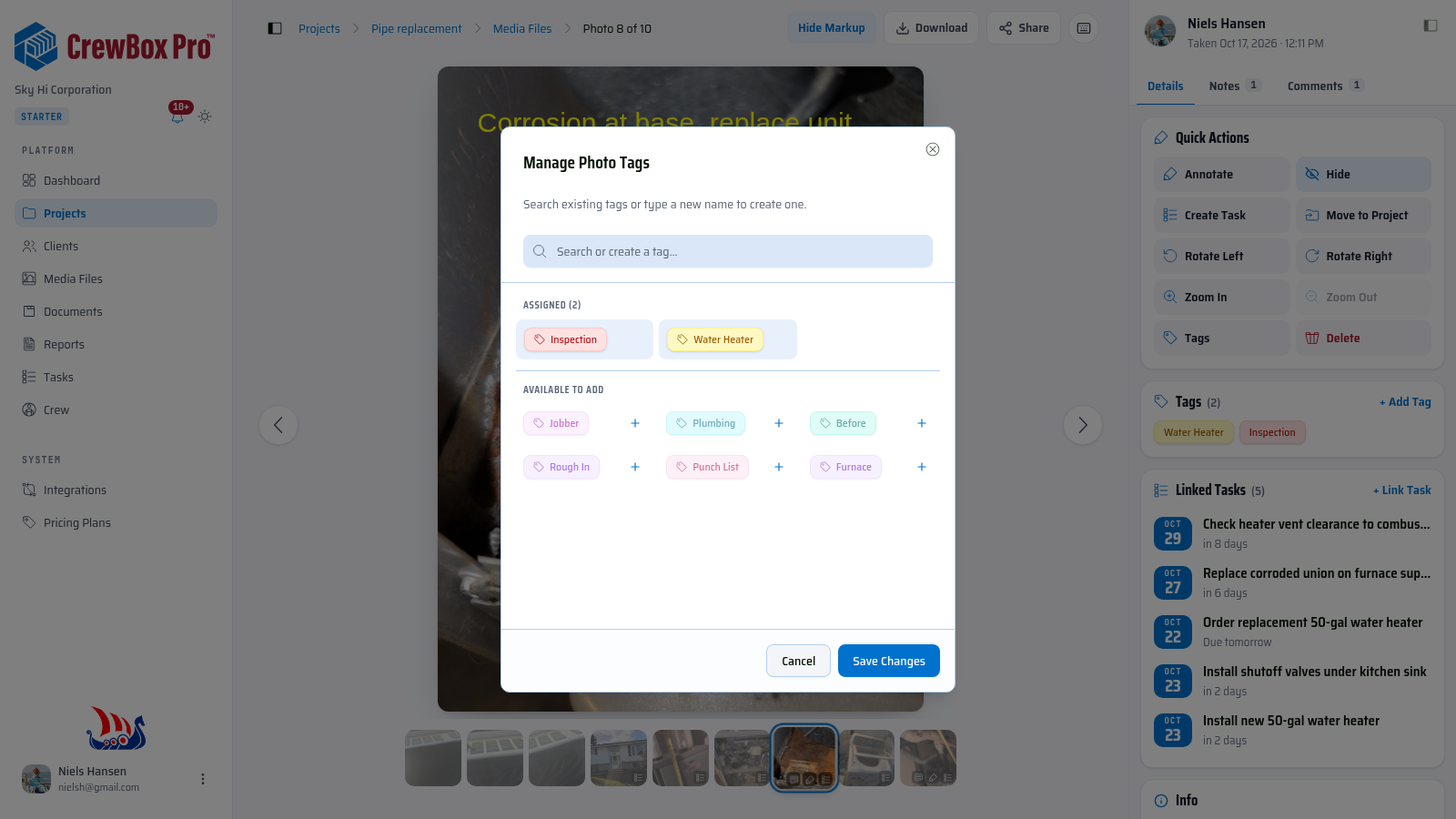
Abre una foto y, en la pestaña Detalles, haz clic en + Agregar etiqueta en la tarjeta Etiquetas (o en Etiquetas en las Acciones rápidas). Se abre el selector Gestionar Etiquetas de la Foto.
2. Busca o crea en el selector de etiquetas
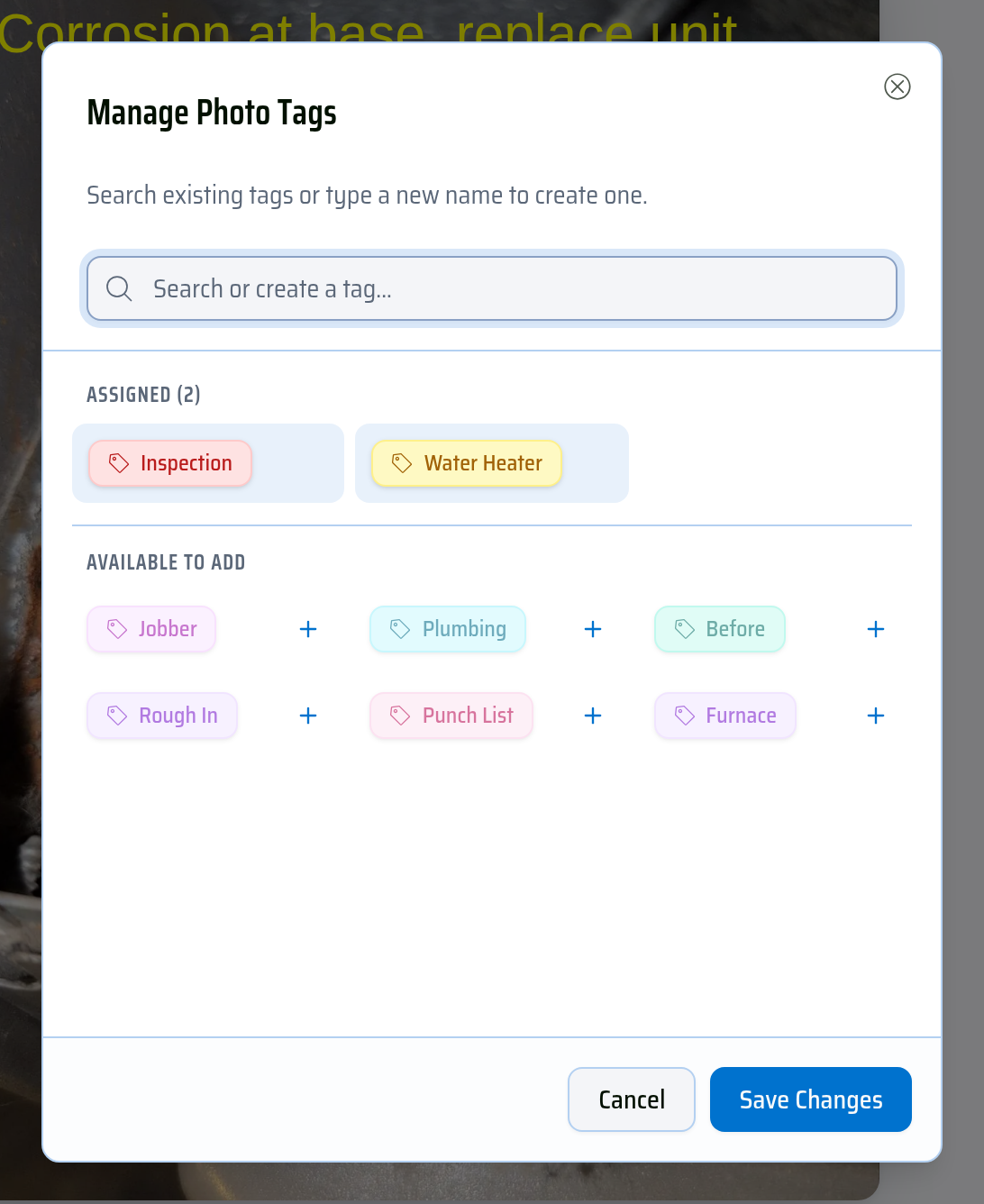
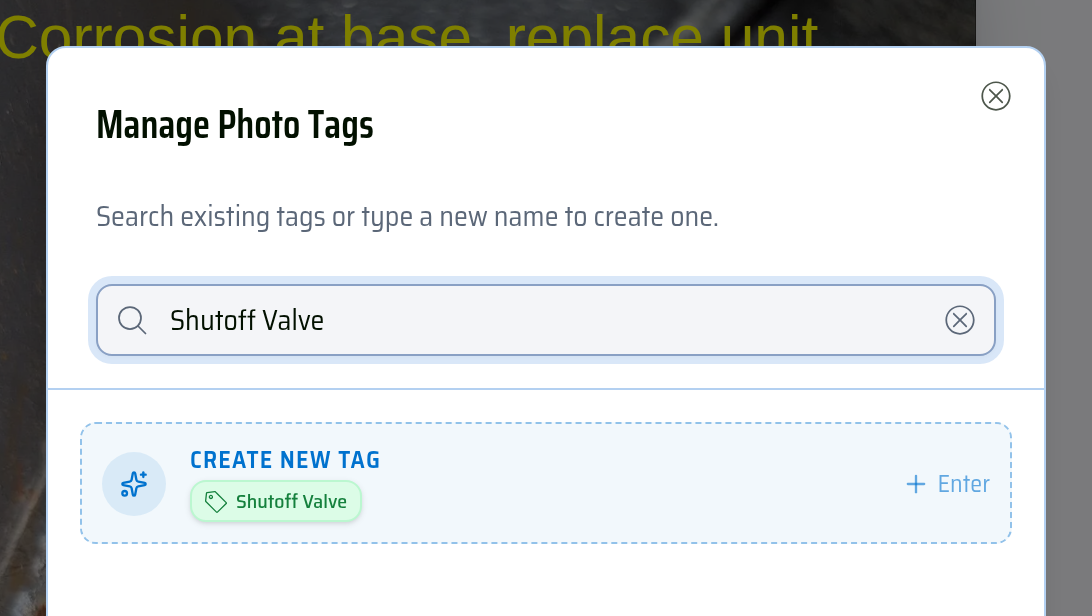
El selector es de buscar o crear: escribe en Buscar o crear una etiqueta... para encontrar una etiqueta existente, o presiona Enter (o haz clic en Crear nueva etiqueta) para agregar una nueva si nada coincide. Ofrece todas las etiquetas ya usadas en la empresa y detecta duplicados — escribir una etiqueta existente, con cualquier combinación de mayúsculas, elige esa etiqueta — para que todos sigan eligiendo de un vocabulario compartido en lugar de inventar casi duplicados. Haz clic en Guardar Cambios al terminar; una etiqueta que quede en el cuadro de búsqueda se agrega automáticamente al guardar.
3. Etiqueta muchas fotos a la vez
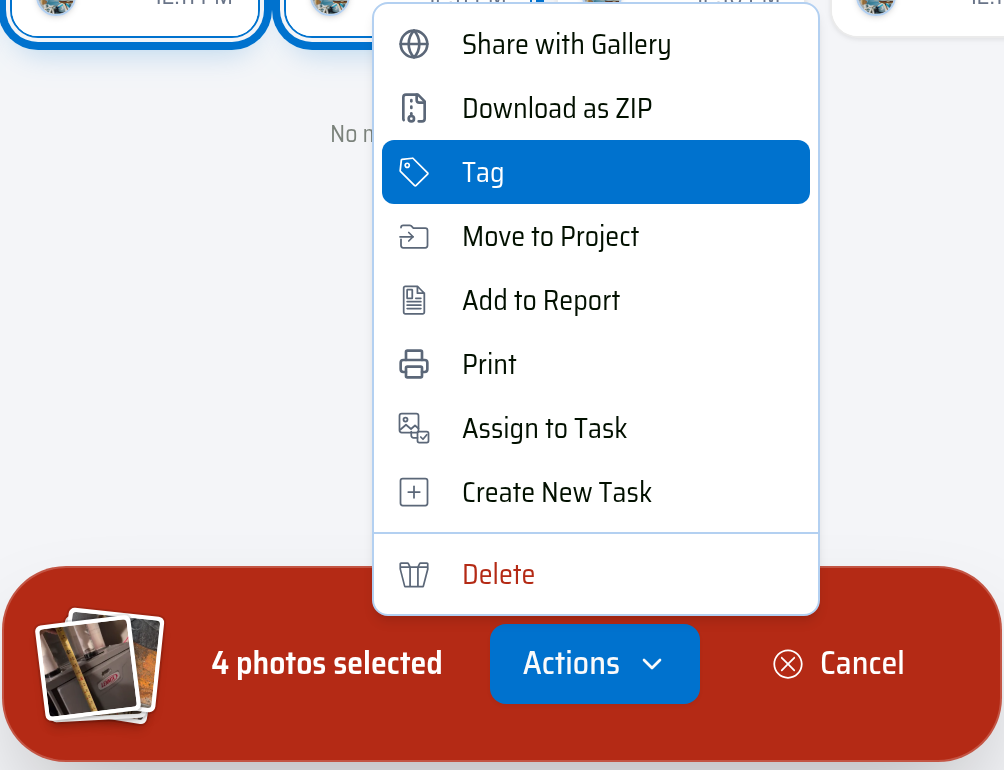
Para un lote, haz clic en Seleccionar en la pestaña Media Files, marca las fotos y elige Etiquetar en el menú Acciones de la barra de acciones — las etiquetas elegidas se agregan a cada elemento seleccionado, junto a las que ya tenía.
4. Usa las etiquetas para filtrar y agrupar
Las etiquetas rinden frutos de inmediato:
- Busca por etiquetas en la pestaña y la página de archivos multimedia.
- Configura Grupo en Etiqueta para ver los medios organizados bajo sus etiquetas.

5. Confía en colores consistentes
Las etiquetas reciben colores deterministas que se mantienen iguales en todas partes — cuadrículas, visores e incluso las etiquetas de color en los reportes PDF.