Pasos
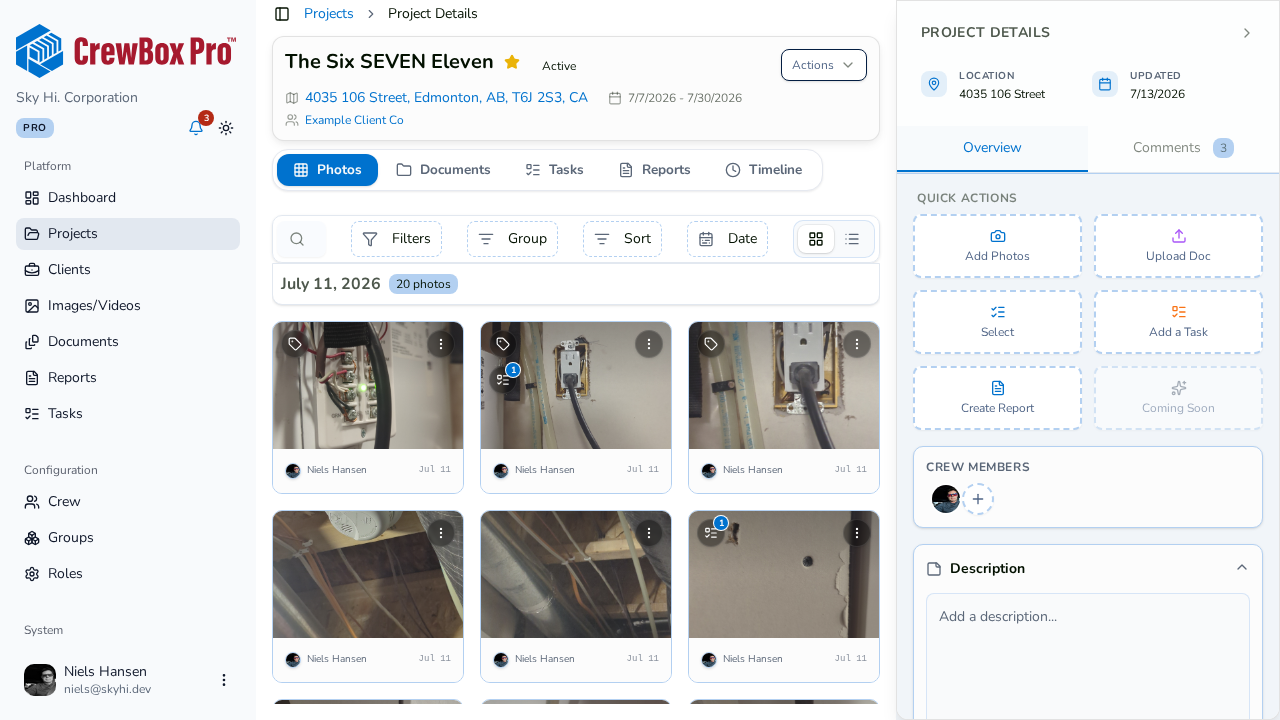
1. Abre el proyecto
Desde la lista de proyectos, haz clic en el proyecto al que quieres agregar archivos multimedia. El proyecto se abre en su pestaña Fotos.
2. Haz clic en Agregar fotos en la barra lateral
En la barra lateral derecha del proyecto, busca la sección Acciones rápidas y haz clic en Agregar fotos.
3. Elige tus archivos
Se abre un selector de archivos que acepta tanto imágenes como videos, y puedes seleccionar varios archivos a la vez. Elige todo lo que quieras subir y confirma.
4. Míralos llegar a la pestaña Fotos
Tus subidas aparecen en la pestaña Fotos del proyecto, agrupadas con el resto de los archivos del proyecto. Los videos muestran una insignia de reproducción en su vista previa para que los distingas de un vistazo.
Consejos
- También puedes iniciar una subida con el botón Subir de la barra de herramientas de la pestaña Fotos — acepta la misma mezcla de múltiples imágenes y videos.
- La consola web sube archivos existentes desde tu computadora; la captura con cámara ocurre en la aplicación móvil.
- Después de subir, usa etiquetas, notas y agrupaciones para mantener organizados los nuevos archivos — consulta las guías relacionadas más abajo.