
Pasos
1. Abre el editor de anotaciones
En el visor de fotos, haz clic en Anotar.
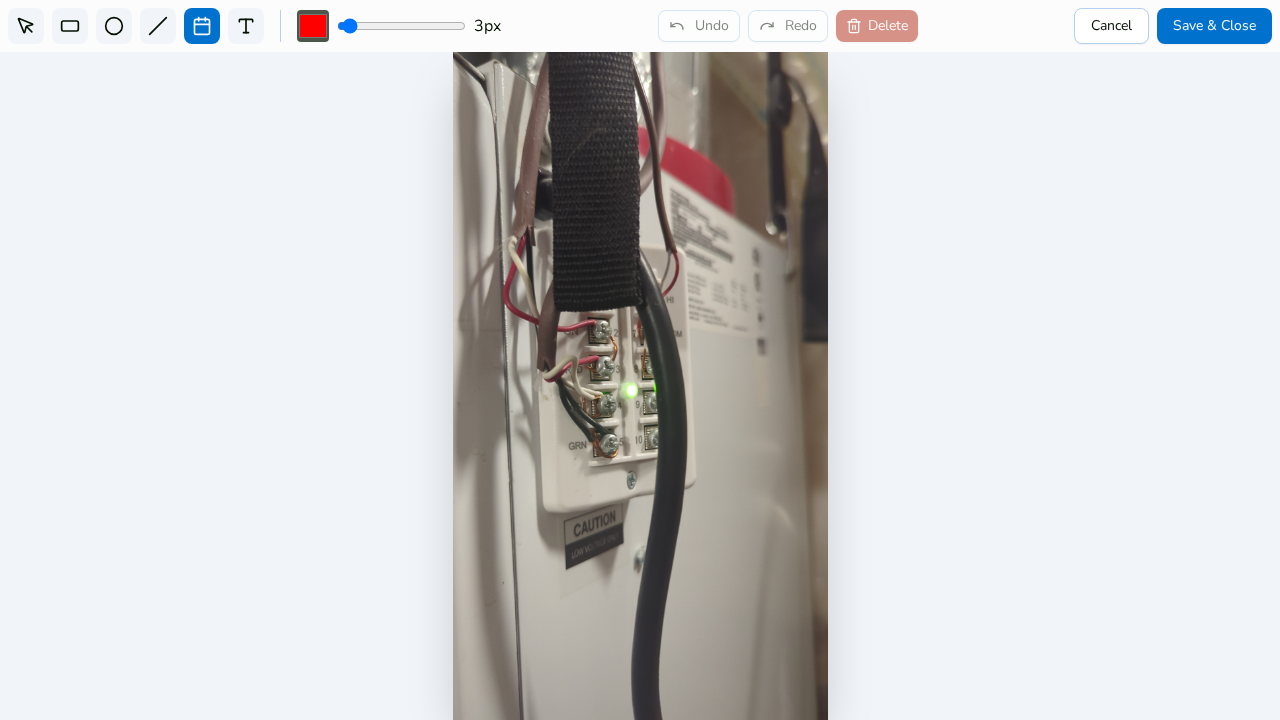
2. Elige la herramienta Sello
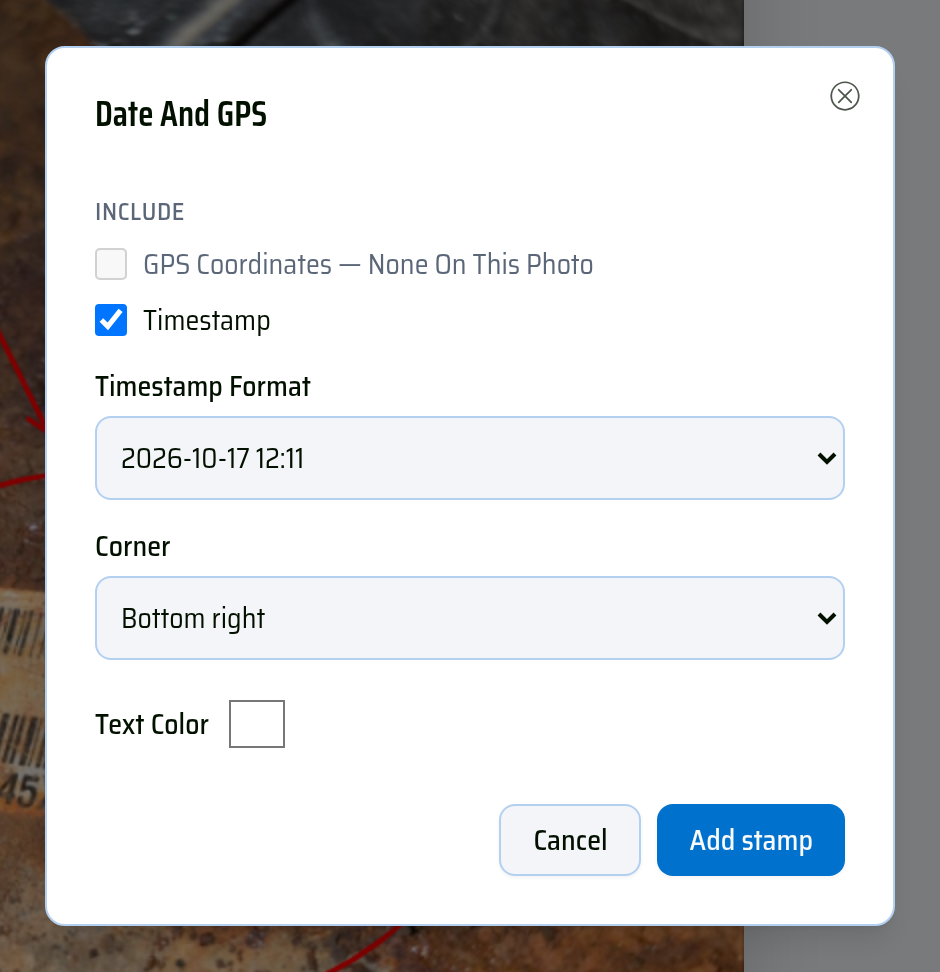
Haz clic en Sello en la barra de herramientas del editor. Se abre la ventana Date and GPS (fecha y GPS).
3. Elige qué estampar
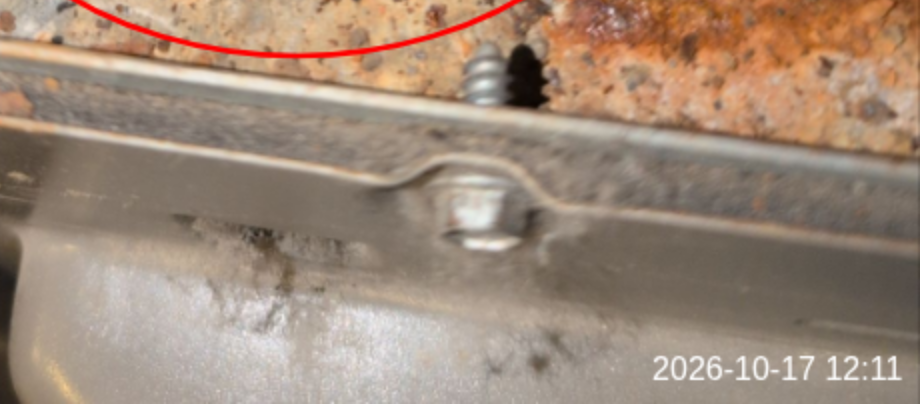
En Include, marca Timestamp (marca de tiempo) — y GPS coordinates (coordenadas GPS) si la foto tiene ubicación. Elige un Timestamp format — fecha y hora, solo fecha, formato estadounidense o largo, o solo la hora — y haz clic en Add stamp. La fecha de captura de la foto se estampa como texto — sin escribir nada, sin riesgo de equivocarte en la fecha.
4. Posiciónala y dale estilo
En la misma ventana, elige la esquina (Corner) donde va el sello (abajo a la derecha por defecto) y su color de texto (Text color, blanco por defecto). También puedes arrastrarlo con la herramienta Seleccionar, y hacer doble clic en él más tarde para volver a abrir la ventana y cambiarlo.
5. Guardar y cerrar
Haz clic en Guardar y cerrar. Como todas las anotaciones, la marca de tiempo es una capa superpuesta no destructiva — muéstrala u ocúltala con Mostrar/Ocultar en el visor, y elige si los informes muestran la versión Original, Anotada o Ambas.
Consejos
- La fecha de captura de la foto también está siempre en el panel Detalles del visor — el sello sirve para hacerla visible sobre la imagen misma.