Pasos
1. Entra al modo Seleccionar
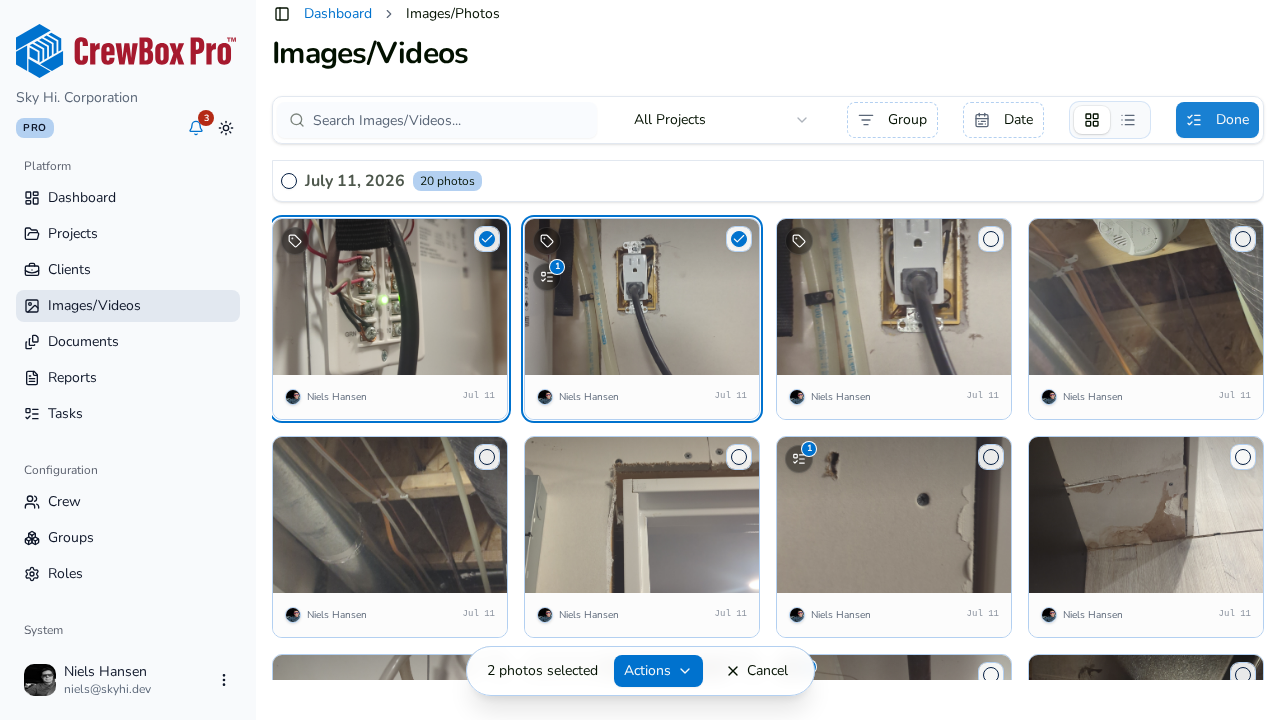
Haz clic en Seleccionar en la barra de herramientas de la pestaña Fotos, o usa la acción rápida Seleccionar en la barra lateral del proyecto. Aparecen casillas en cada elemento de la cuadrícula.
2. Arma tu selección
Marca los elementos uno por uno, o usa los interruptores de selección de grupo completo en cada encabezado de sección por fecha, etiqueta o quien subió para tomar un grupo entero de una vez.
3. Abre el menú Acciones
Aparece una barra de acciones flotante con el conteo de la selección y un menú Acciones que contiene todas las acciones masivas:
| Acción | Qué hace |
|---|---|
| Compartir | Hoja de compartir nativa del navegador (recurre a la descarga si no está disponible) |
| Guardar en el dispositivo | Descarga los archivos seleccionados |
| Etiquetar | Aplica etiquetas a cada elemento seleccionado |
| Mover a proyecto | Transfiere la selección a otro proyecto |
| Agregar a reporte | Inicia un nuevo reporte con las fotos, o añade una nueva sección a uno existente |
| Imprimir | Abre una vista de impresión de las imágenes seleccionadas |
| Asignar a tarea | Vincula la selección a una tarea existente |
| Crear nueva tarea | Abre la creación de tareas con los medios ya adjuntos |
| Eliminar | Quita la selección tras una confirmación |
4. Sal cuando termines
Presiona Escape (o haz clic en Listo) para cancelar el modo de selección.
Consejos
- Los filtros se combinan con la selección: acota primero con la búsqueda, las etiquetas o un rango de fechas, y luego actúa en masa exactamente sobre el conjunto filtrado.
- La selección múltiple también funciona en la página de Imágenes de todos los proyectos.