
Pasos
1. Abre el editor de anotaciones
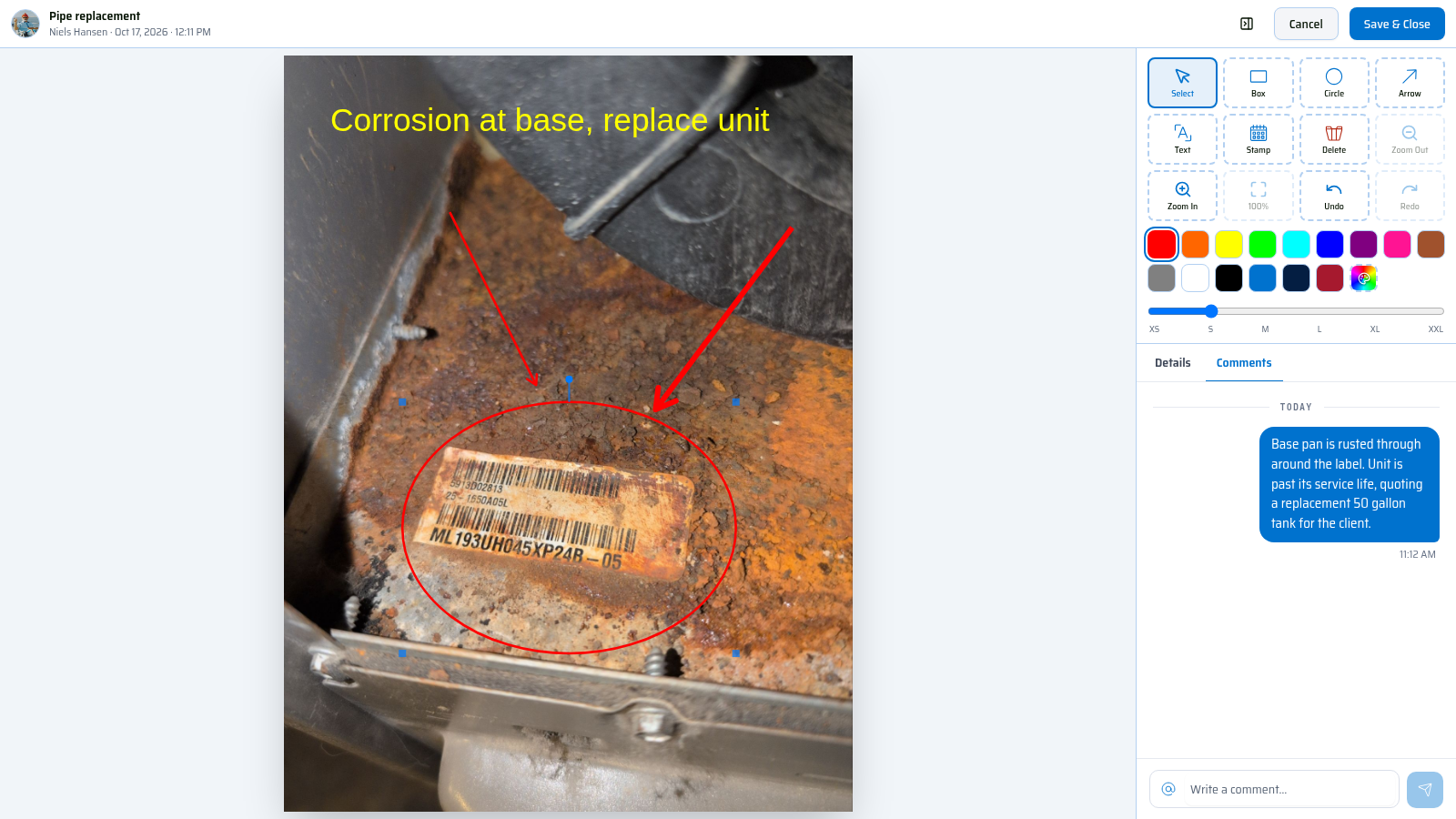
En el visor de fotos, haz clic en Anotar sobre una foto que ya tenga marcas (o agrega algunas primero).
2. Cambia a la herramienta Seleccionar
Elige Seleccionar en la barra de herramientas del editor y haz clic en la anotación que quieres cambiar.
3. Muévela
Arrastra la anotación seleccionada a una nueva posición.
4. Redimensiona con los controladores
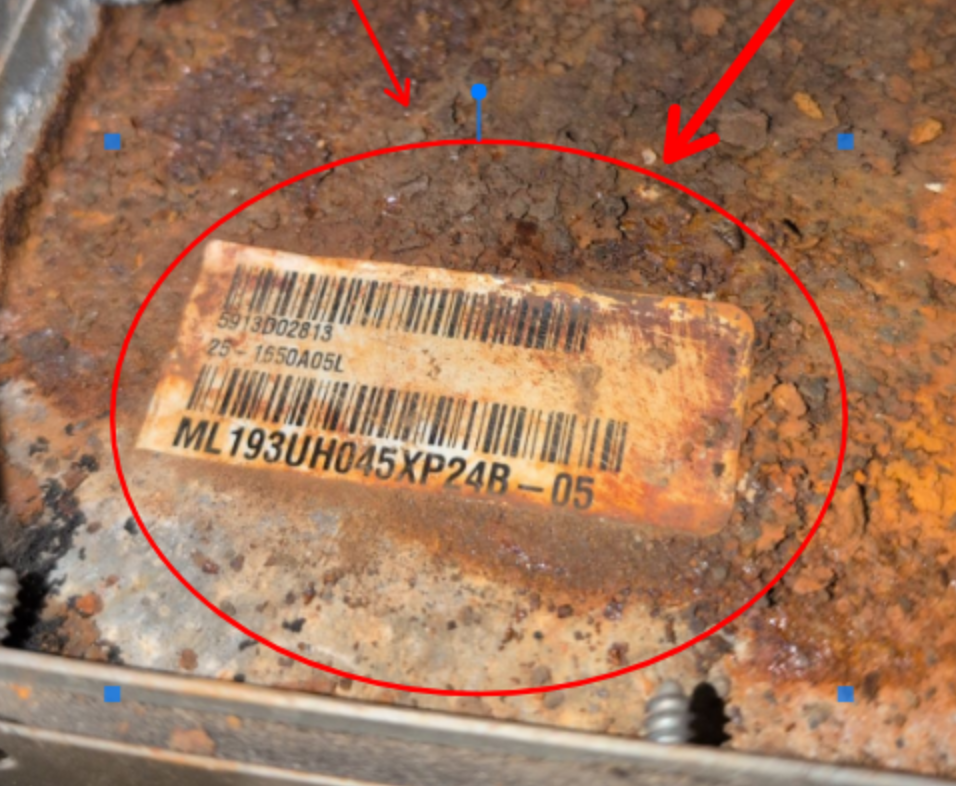
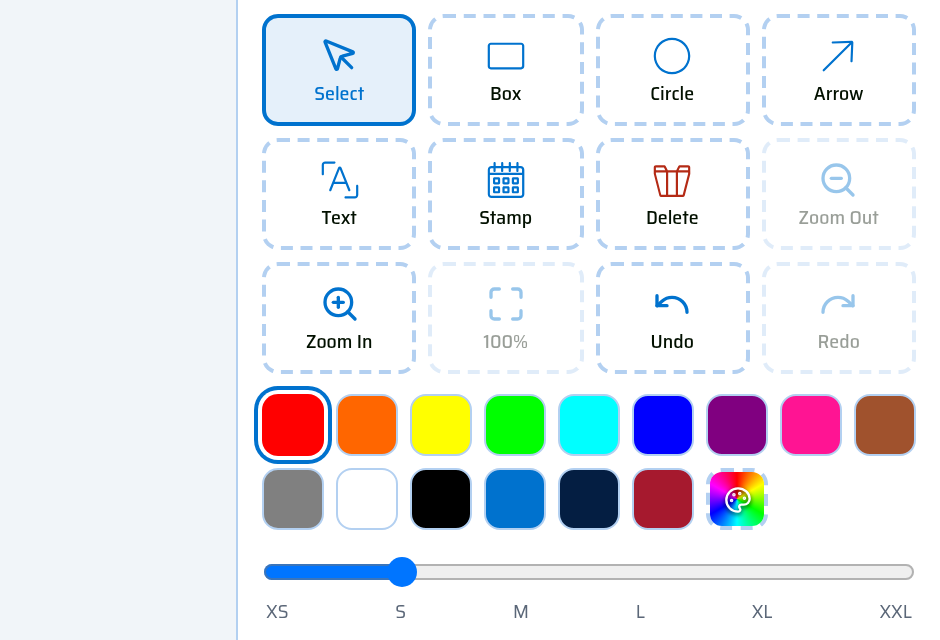
Arrastra cualquiera de los controladores de esquina para redimensionar (o los controladores de los extremos de una flecha). Mientras redimensionas una caja o una flecha, una lupa de aumento te da una vista ampliada 4× para una colocación con precisión de píxel. Con una anotación seleccionada, las muestras de color y el deslizador Tamaño cambian su estilo.
5. Rota — mantén Shift para ajustar
Arrastra el controlador de rotación de una caja, un círculo o un texto para rotarlo libremente, o mantén presionada Shift mientras rotas para ajustar en incrementos de 15° y lograr ángulos limpios y nivelados.
6. Elimínala si está mal
Con la anotación seleccionada, haz clic en Eliminar en la barra de herramientas del editor o pulsa Supr/Retroceso para quitarla. (Deshacer la recupera si cambias de opinión.)
7. Guardar y cerrar
Haz clic en Guardar y cerrar para confirmar tus ediciones, o en Cancelar para dejar la foto como estaba.