Pasos
Eliminar una sola foto
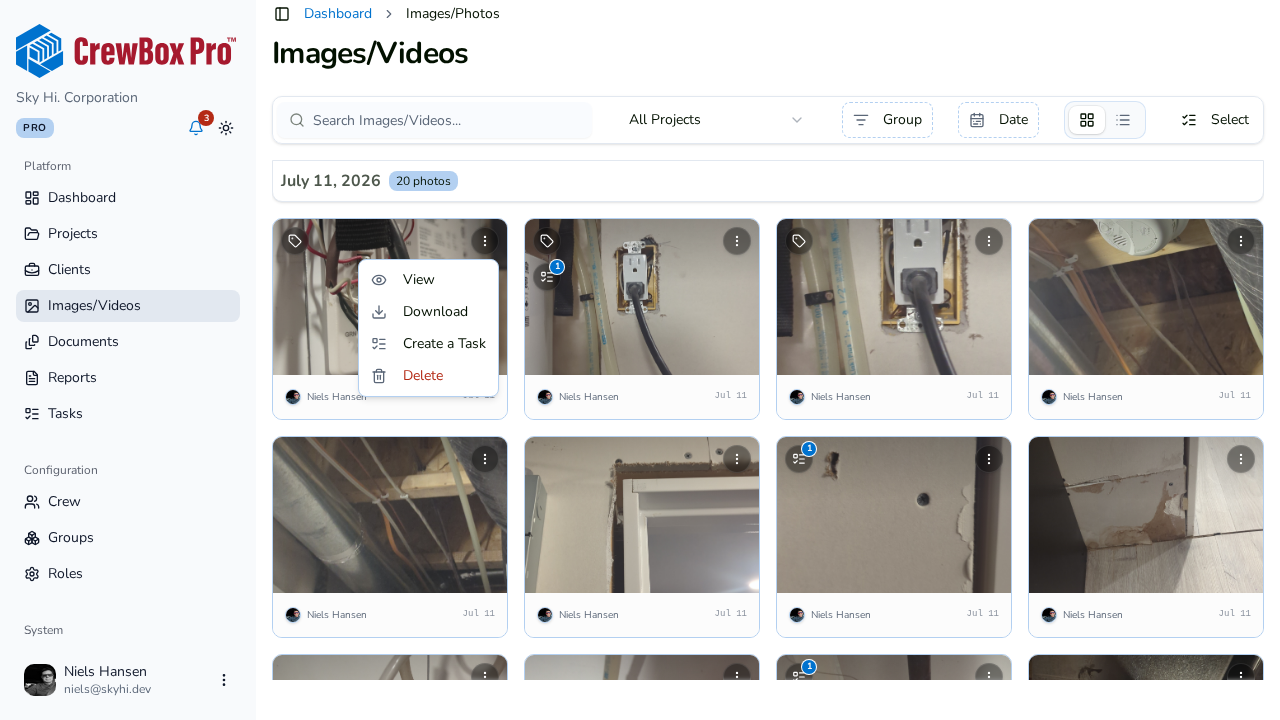
1. Encuentra la acción Eliminar de la foto
Desde la pestaña Fotos, abre las acciones individuales de la foto y elige Eliminar.
2. Confirma
Un diálogo de confirmación te pide confirmar antes de que la foto sea eliminada.
Eliminar un lote
3. Entra en modo Seleccionar
Haz clic en Seleccionar en la pestaña Fotos (o en la página de Imágenes de todos los proyectos) y marca cada elemento que quieras eliminar — las casillas de los encabezados de grupo seleccionan secciones completas.
4. Elige Eliminar en el menú Acciones
En el menú Acciones de la barra de acciones flotante, haz clic en Eliminar y confirma en el diálogo. Toda la selección se elimina de una vez.
Consejos
- Filtra primero (búsqueda, etiquetas, rango de fechas) para que tu selección contenga solo lo que de verdad quieres eliminar — los filtros se combinan con el modo Seleccionar.
- Si una foto simplemente está en el lugar equivocado, Mover a proyecto suele ser mejor solución que eliminarla y volver a subirla.